
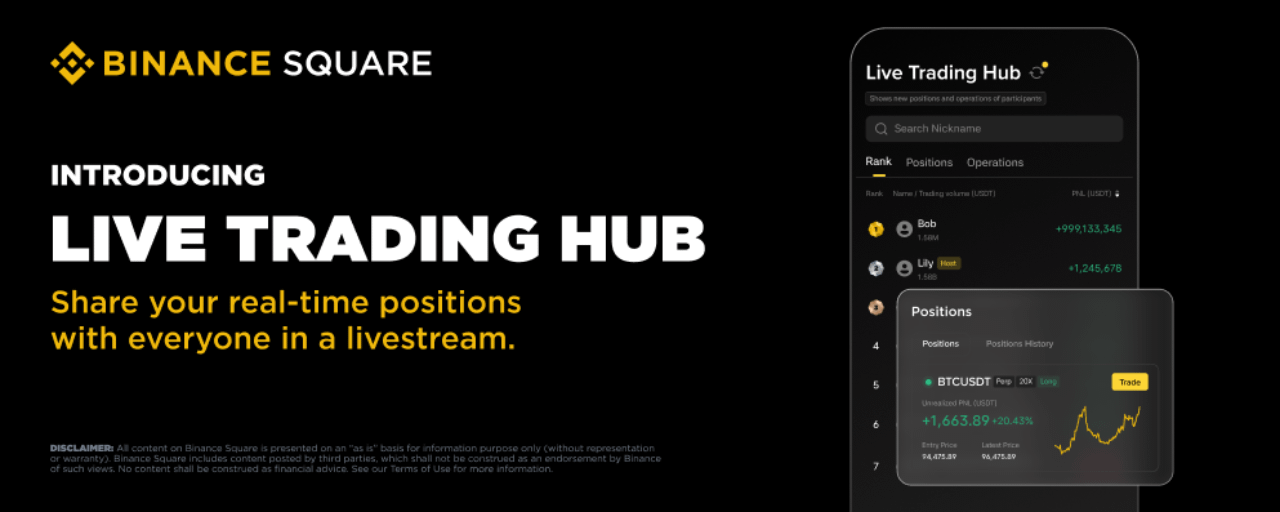

Qu'est-ce que le Hub de Trading en Direct ?
Le Hub de Trading en Direct est une nouvelle fonctionnalité de trading social dans Binance Square Live. Une fois qu'un streamer l'active, les spectateurs peuvent rejoindre et partager publiquement leurs données de trading en temps réel — positions, PnL, et activité de trading — le tout affiché sur un leaderboard en direct.
Remarque : Actuellement, seul les données des Futures de Livraison USDT-M sont supportées. Cette fonctionnalité peut ne pas être disponible dans votre région.
Pour les Streamers : Comment activer le Hub de Trading en Direct
1. Prépare-toi avant de passer en direct
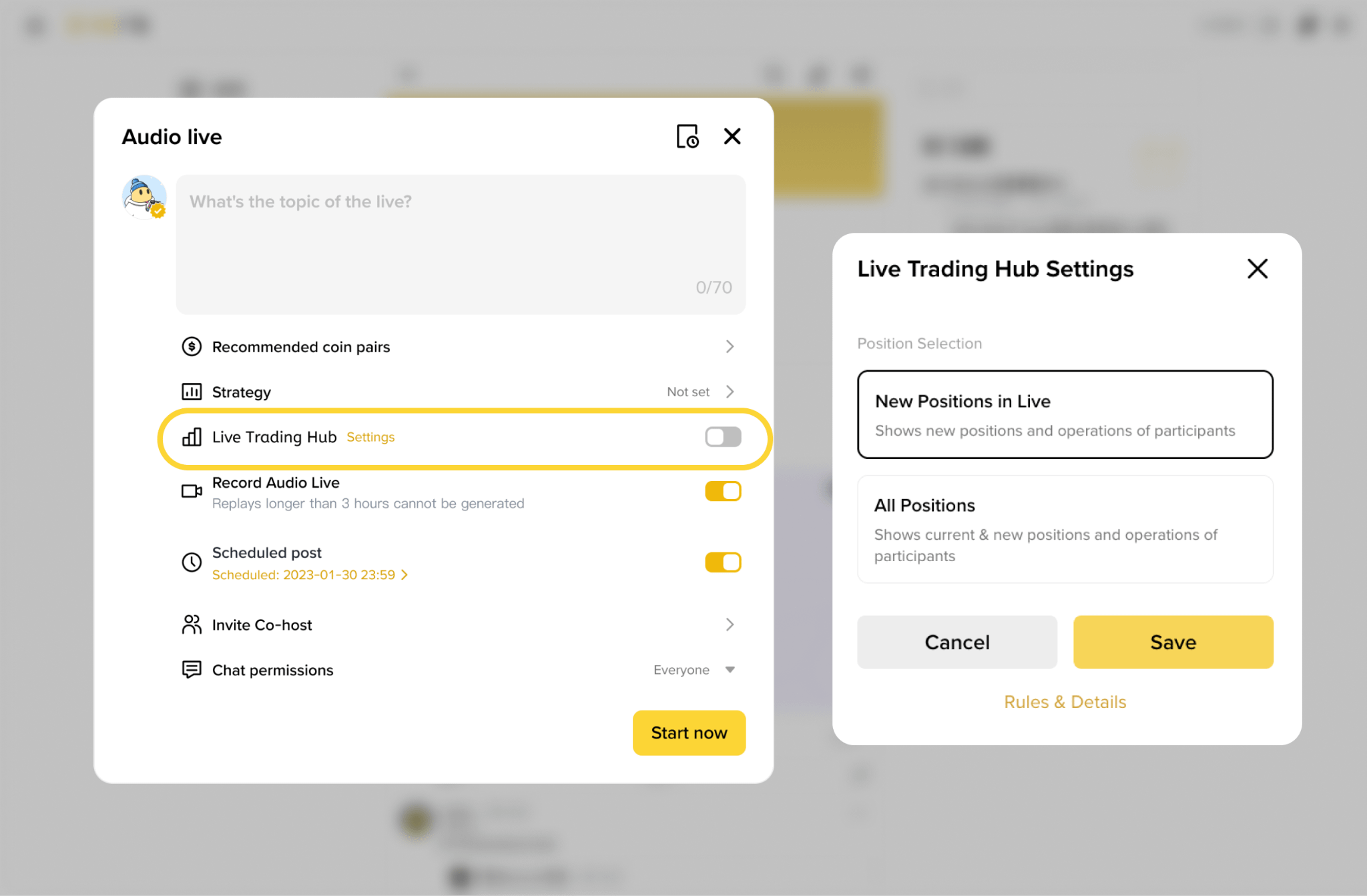
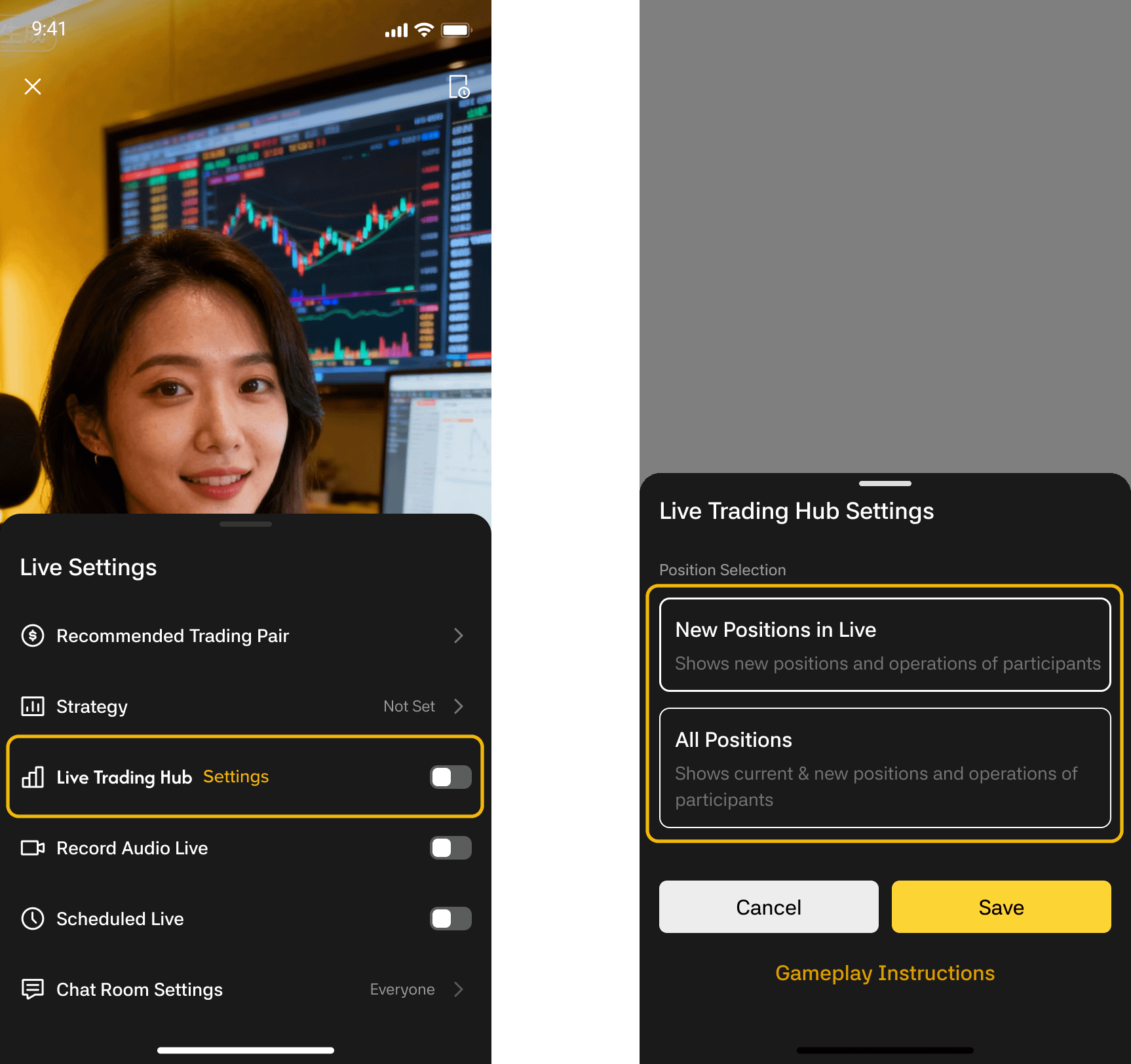
Ouvre l'éditeur de diffusion (disponible pour les livestreams audio, les livestreams vidéo et le streaming tiers)
Activez [Live Trading Hub] et choisissez un mode :
Nouvelles Positions (par défaut) : Montre uniquement les positions ouvertes après avoir rejoint
Toutes les Positions : Montre toutes les positions ouvertes actuelles plus les nouvelles
Appuyez sur [Sauvegarder]
Remarque : Le streamer est automatiquement ajouté au classement une fois activé. S'il n'a aucune activité de trading, son classement apparaîtra simplement vide.
2. Activer pendant un Live Stream
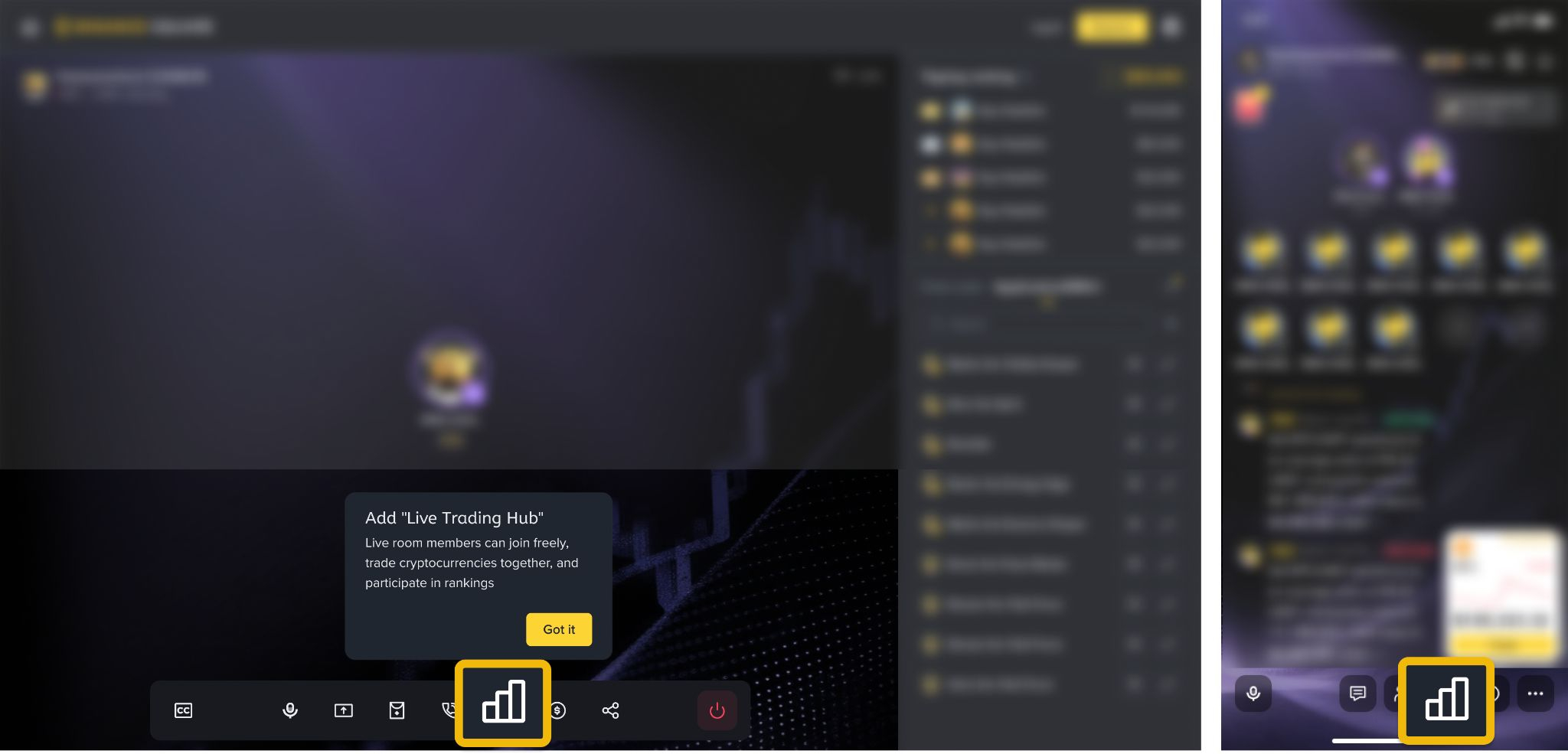
Vous pouvez également l'activer en plein stream : appuyez sur le bouton [Live Trading Hub] dans la barre d'outils inférieure, sélectionnez un mode, et enregistrez.
3. Gérer les Participants
Appuyez sur le bouton [Live Trading Hub] pour ouvrir le classement. De là, vous pouvez :
Voir les données des participants : Classements, PnL et volume de trading se mettent à jour en temps réel. Appuyez sur n'importe quel utilisateur pour voir ses positions et détails de trading.
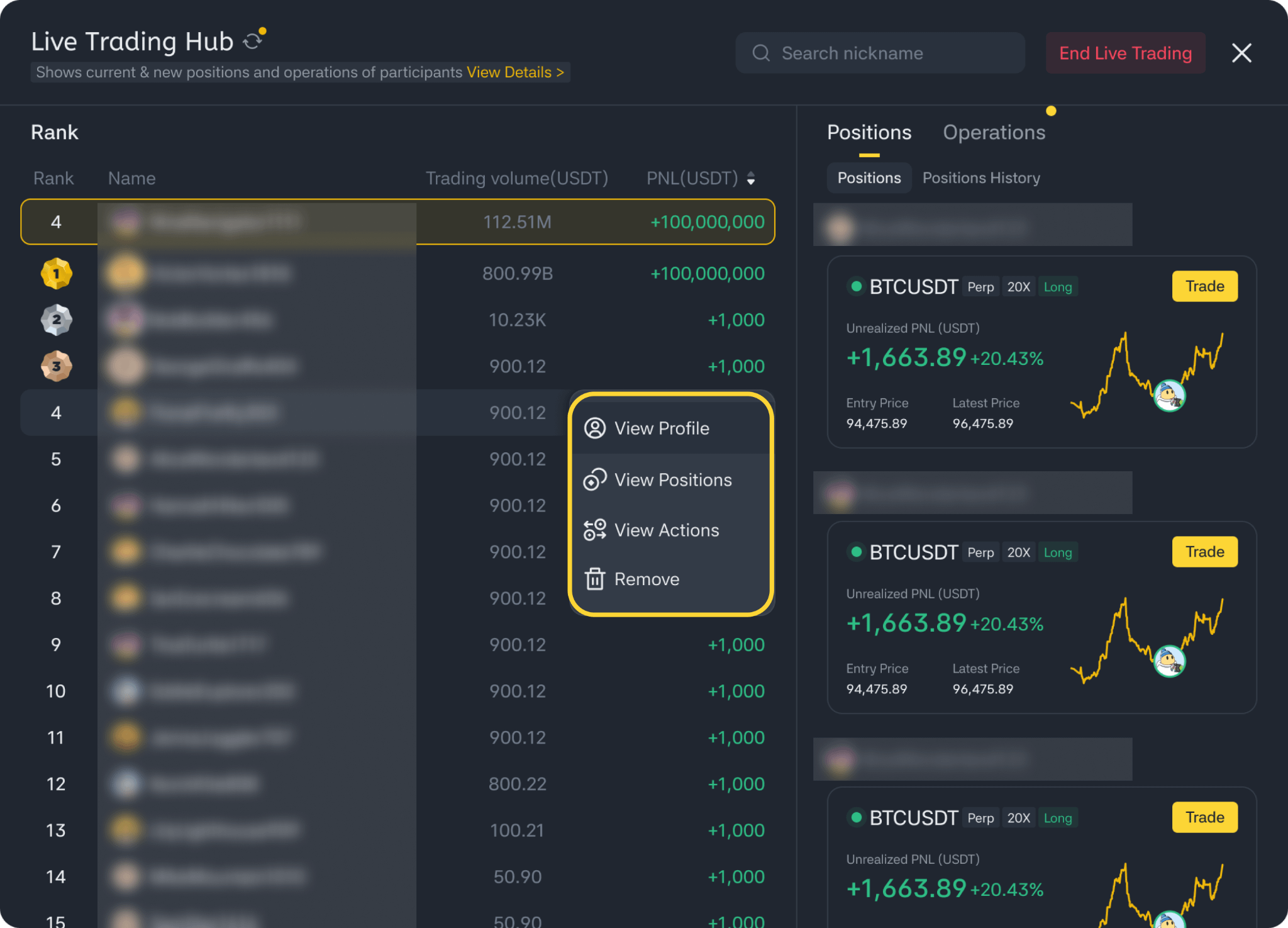
Retirer un participant : Appuyez sur un utilisateur et sélectionnez "Retirer". Une fois retiré, il ne peut pas rejoindre cette session en direct.
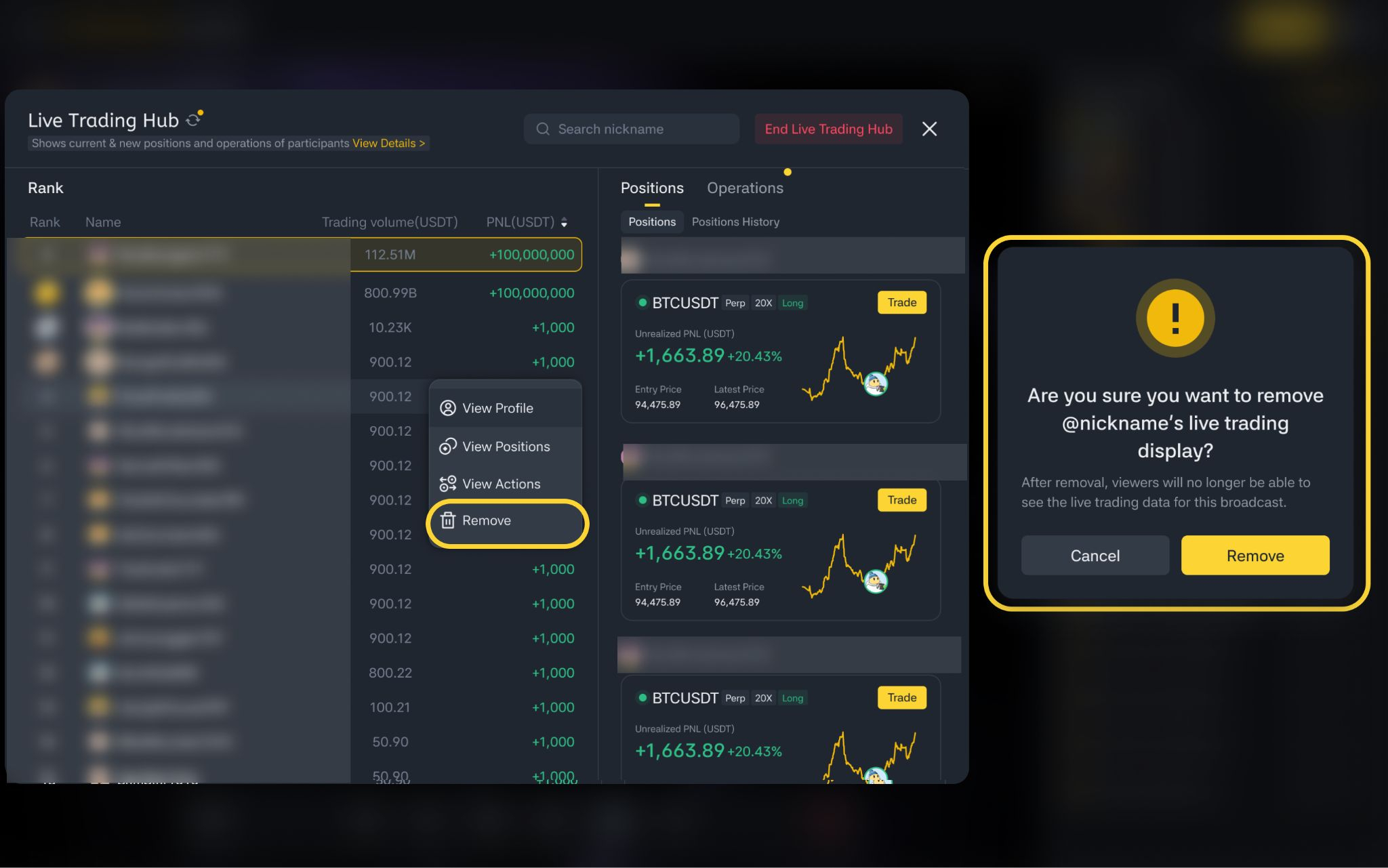
4. Mettre fin à la session
Appuyez sur [Mettre fin à Live Trading Hub] sur le classement et confirmez. Les données de trading de tous les participants cesseront d'être affichées et le tableau de bord se fermera. Vous pouvez commencer une nouvelle session à tout moment depuis la barre d'outils.
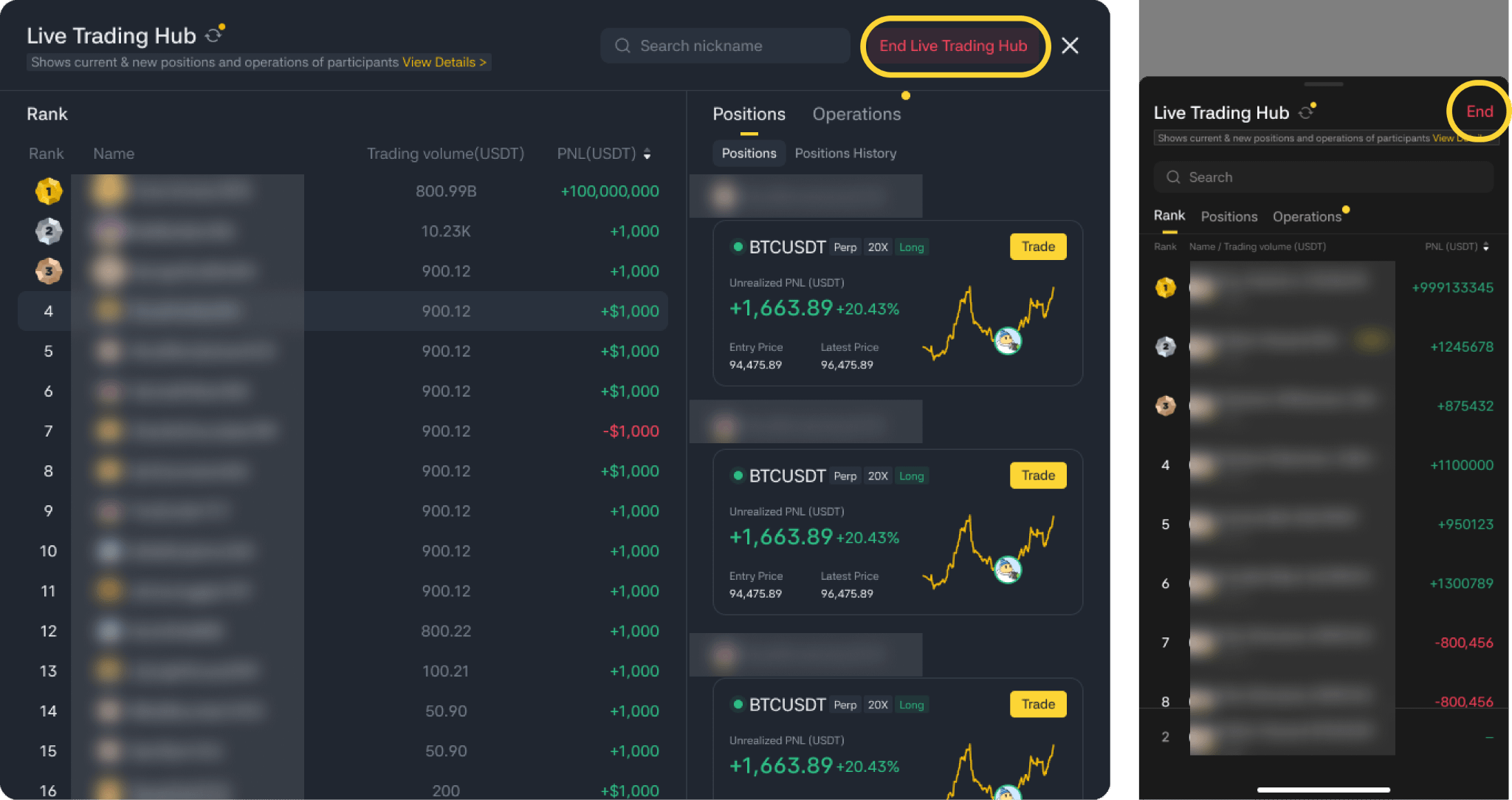
Pour les Spectateurs : Comment Rejoindre Live Trading Hub
1. Trouver un stream Live Trading Hub
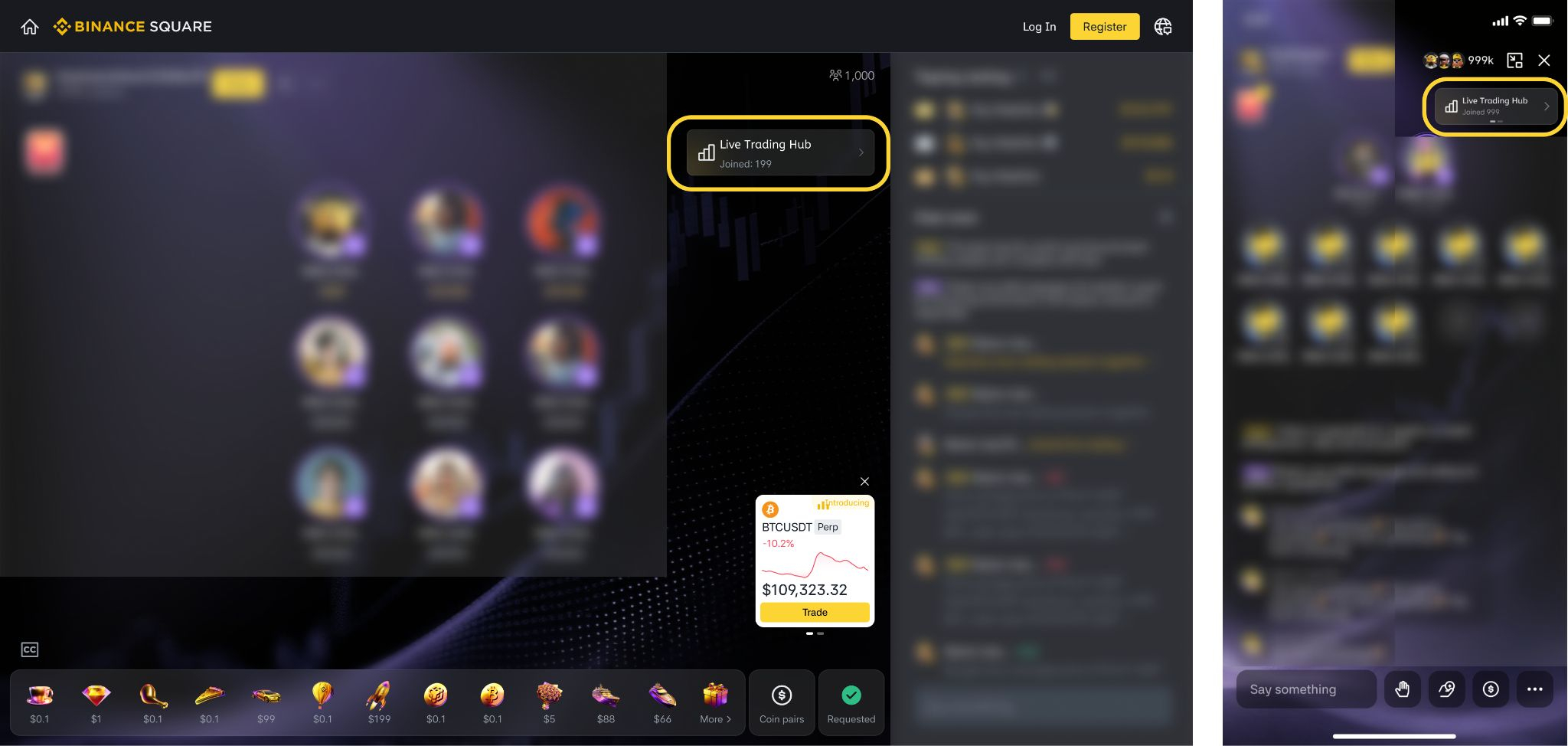
Les streams avec Live Trading Hub actif sont étiquetés "En ligne · X Trading" sur la carte en direct.
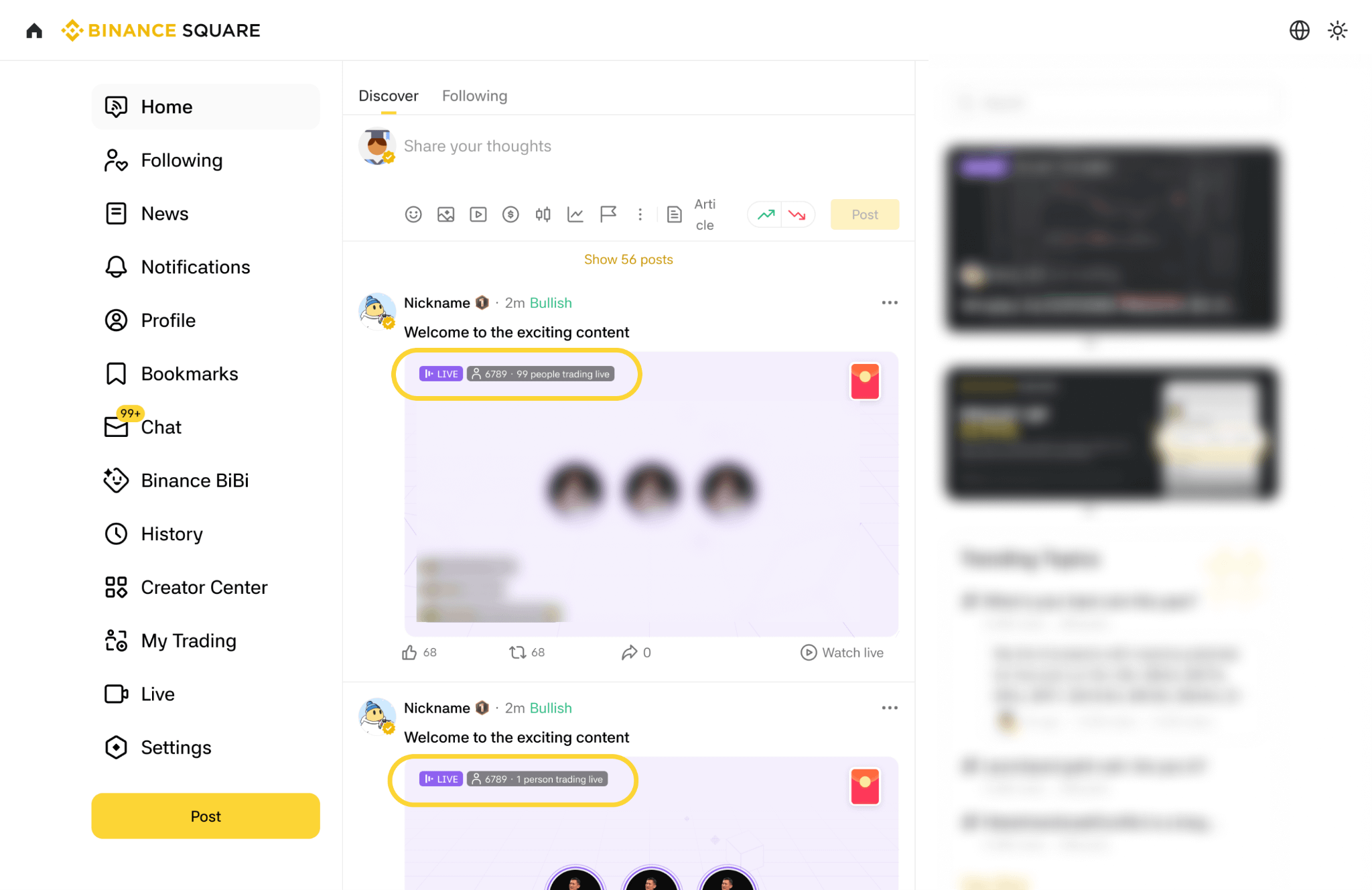
Une fois à l'intérieur, appuyez sur le widget [Live Trading Hub] pour ouvrir le classement.
2. Participer
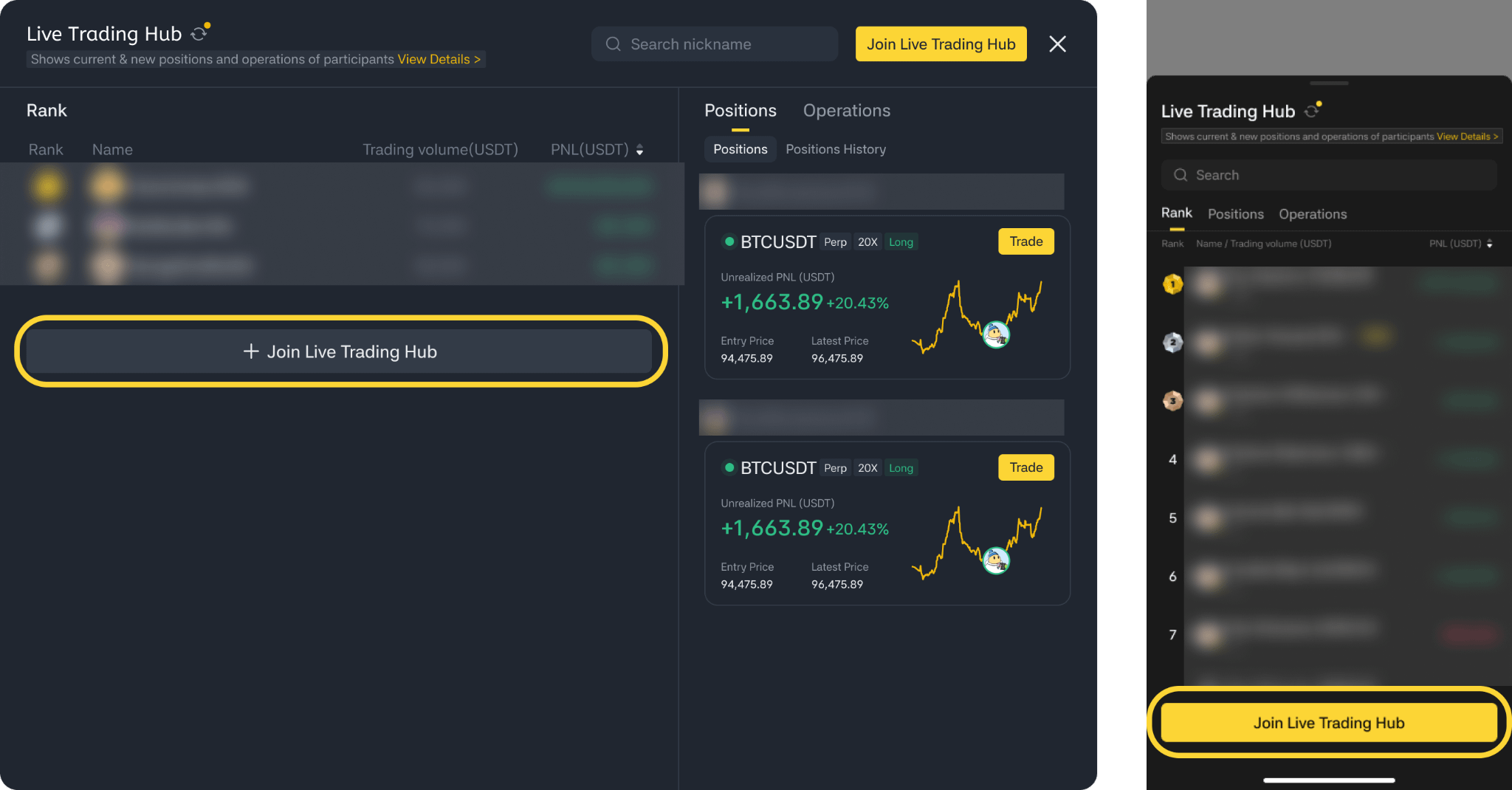
Appuyez sur [Rejoindre] en bas du classement et confirmez.
Veuillez noter :
Votre solde de compte doit être supérieur à 10 USDT
Vous ne pouvez rejoindre qu'une seule session Live Trading Hub à la fois — rejoindre une nouvelle session fermera automatiquement la précédente
Chaque session a une limite de 100 participants
3. Voir la performance de trading en direct
Le tableau de bord a trois onglets :
Classement : Tous les participants classés par PnL. Appuyez sur n'importe quel utilisateur pour voir ses positions ou son historique de trading.
Positions : Voir les positions ouvertes (triées par PnL) et les positions fermées (triées par temps).
Activité de Trading : Fil en temps réel de toutes les actions d'achat/vente.
Un point jaune sur le bouton de rafraîchissement signifie que de nouvelles données sont disponibles.
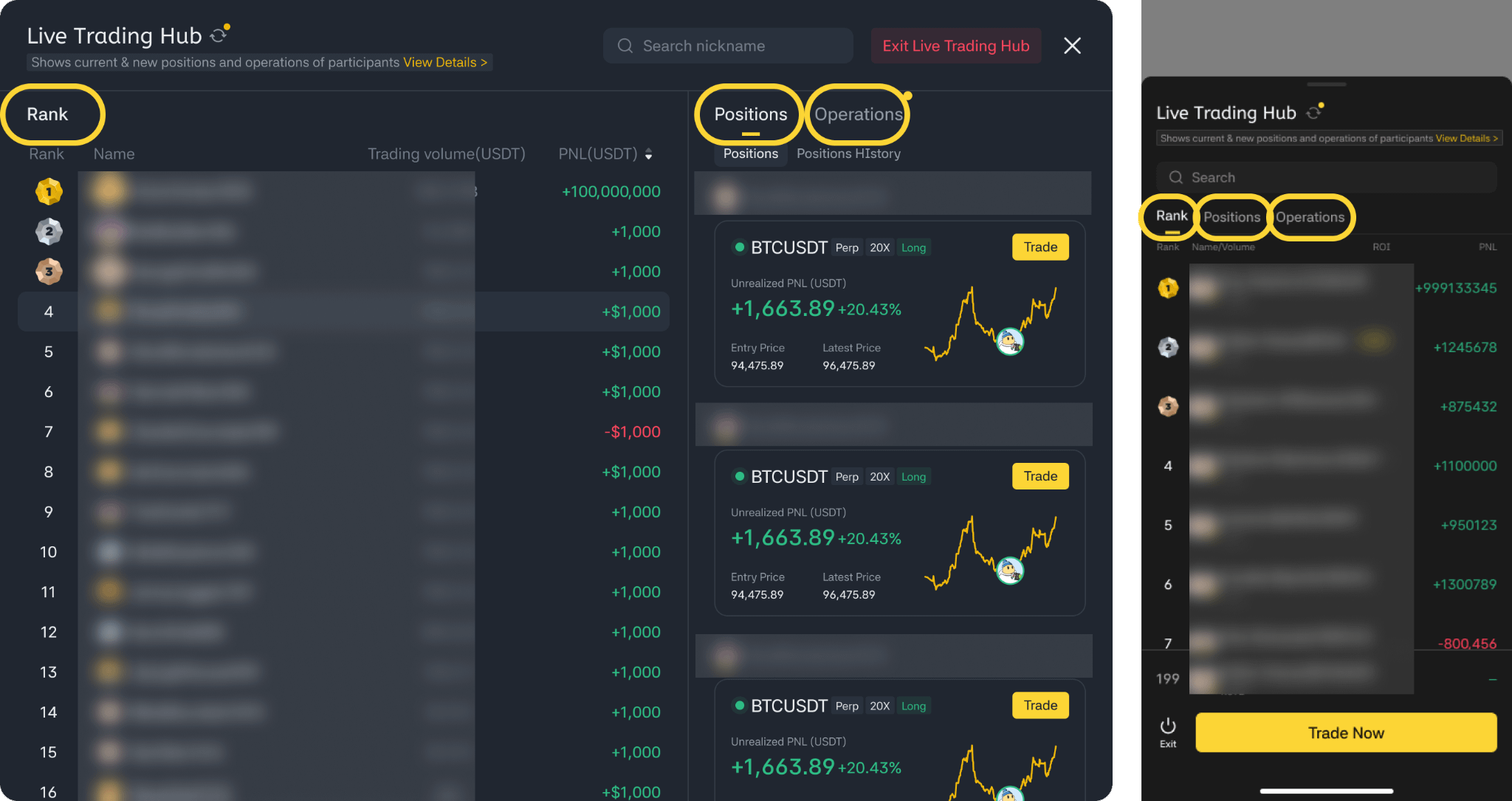
Vous pouvez également rechercher un utilisateur spécifique par son pseudo.
4. Quitter
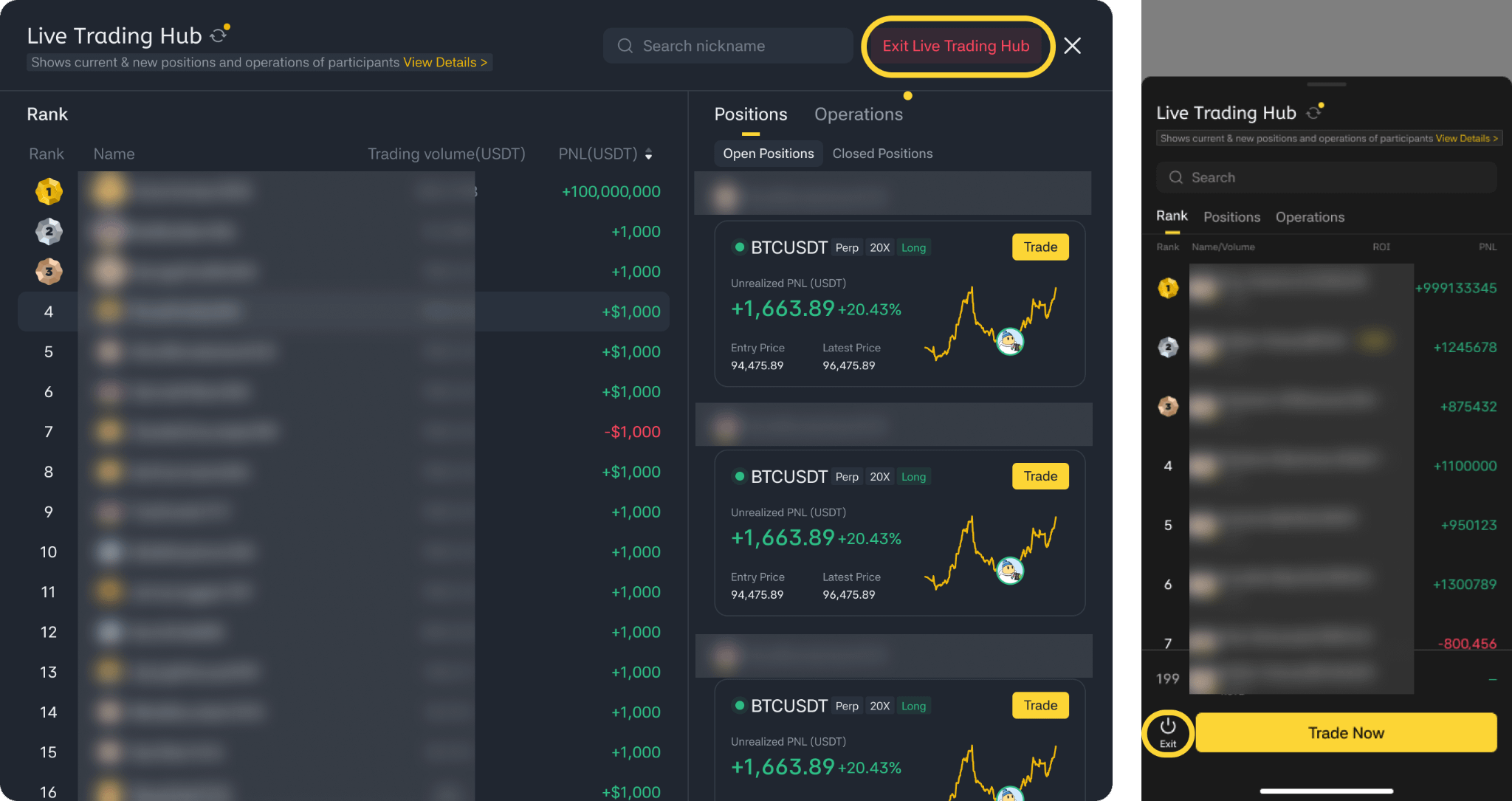
Appuyez sur [Quitter Live Trading Hub] au bas du tableau de bord. Vos données ne seront plus visibles pour les autres, mais vous pouvez rejoindre à nouveau à tout moment.
FAQ
Q1 : Live Trading Hub exposera-t-il toutes mes données de trading ?
Aucune donnée personnelle n'est incluse. Seules les données des Futures de Livraison USDT-M sont affichées. Ce qui est visible dépend du mode choisi par le streamer — "Nouvelles Positions" montre uniquement les trades réalisés après votre inscription, tandis que "Toutes les Positions" inclut vos positions existantes.
Q2 : Puis-je rejoindre plusieurs sessions dans différentes salles en direct en même temps ?
Non. Vous ne pouvez être dans qu'une seule session à la fois. Rejoindre une nouvelle session quitte automatiquement la précédente.
Q3 : Que se passe-t-il si je quitte le stream en direct ?
Quitter le stream compte comme quitter Live Trading Hub (le mode image dans l'image ne le fait pas). Vos données ne seront plus affichées.
Q4 : Pourquoi ne puis-je pas rejoindre ?
Raisons possibles :
solde de compte inférieur à 10 USDT
vous avez été retiré ou bloqué par le streamer
la session est pleine (100 participants)
vous êtes actuellement dans une autre session
Q5 : Que montre le classement ?
Les participants sont classés par PnL (USDT) de haut en bas par défaut. Vous pouvez changer l'ordre de tri. Votre propre classement est mis en évidence pour une référence facile.
Q6 : À quelle fréquence les données sont-elles mises à jour ?
Le système vérifie les mises à jour toutes les 30 secondes. Un point jaune sur le bouton de rafraîchissement indique que de nouvelles données sont disponibles — appuyez pour rafraîchir manuellement.
Q7 : Puis-je voir des données après que le streamer a mis fin à la session ?
Non. Une fois terminée, tous les tableaux de bord se ferment et les données précédentes ne sont plus accessibles.
Q8 : Éligibilité pour être streamer
L'accès au livestream est débloqué automatiquement une fois que vous atteignez 1 000 followers sur Binance Square.
Si vous n'avez pas encore rempli l'exigence de followers mais avez déjà de l'expérience de livestreaming ou un solide background en création de contenu, vous pouvez postuler pour l'accès au livestream via notre sondage (Les candidats approuvés seront contactés par DM).