Puteți schimba Google Authenticator pe care îl utilizați pentru autentificarea în doi pași (2FA) urmând ghidul pas cu pas de mai jos.
Pentru a vă proteja contul, retragerile, transferurile interne și tranzacțiile P2P vor fi dezactivate pentru până la 48 de ore după schimbarea aplicației de autentificare.
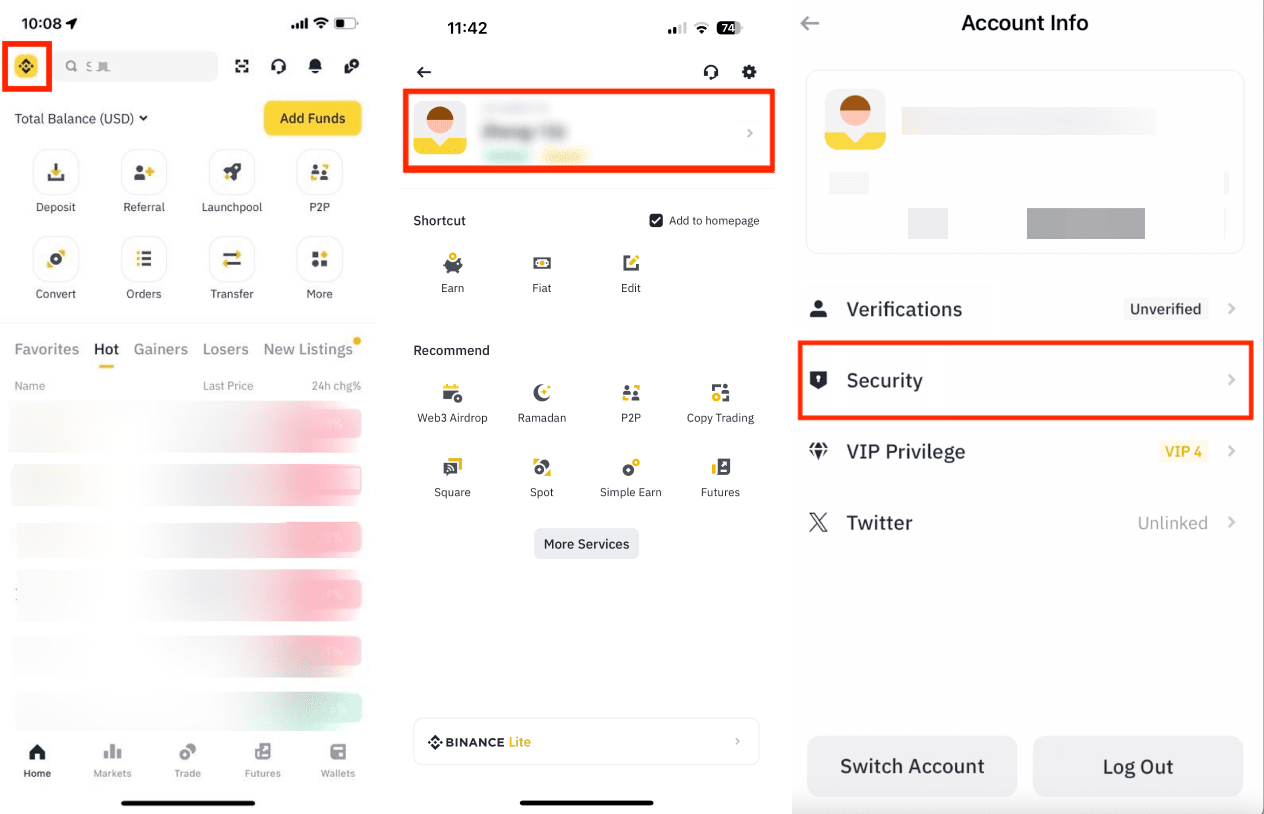
1. Conectați-vă la aplicația Binance și atingeți pictograma [Cont]. Atingeți secțiunea de profil din partea de sus și accesați [Securitate].
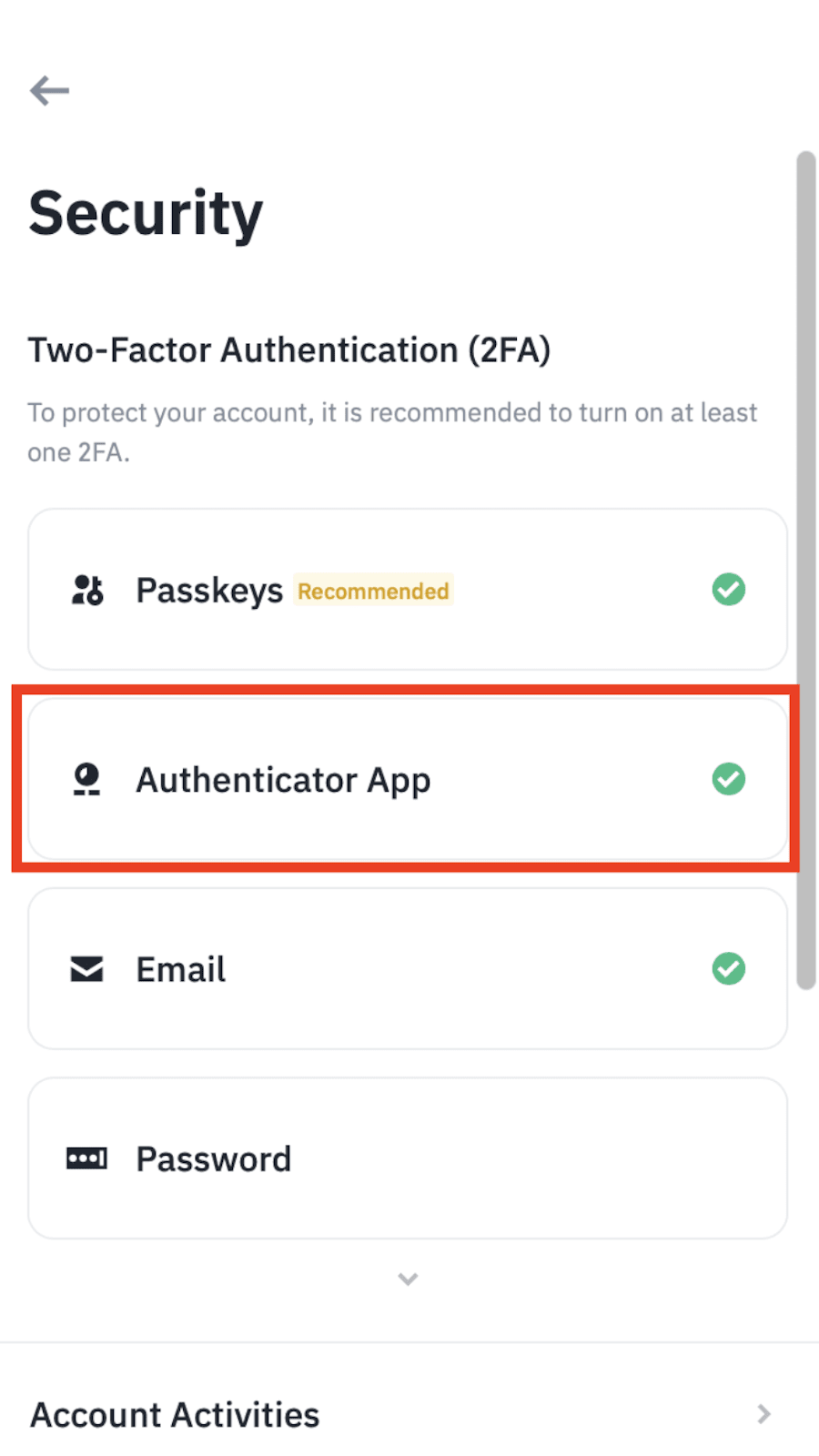
2. Atingeți [Aplicație de autentificare].
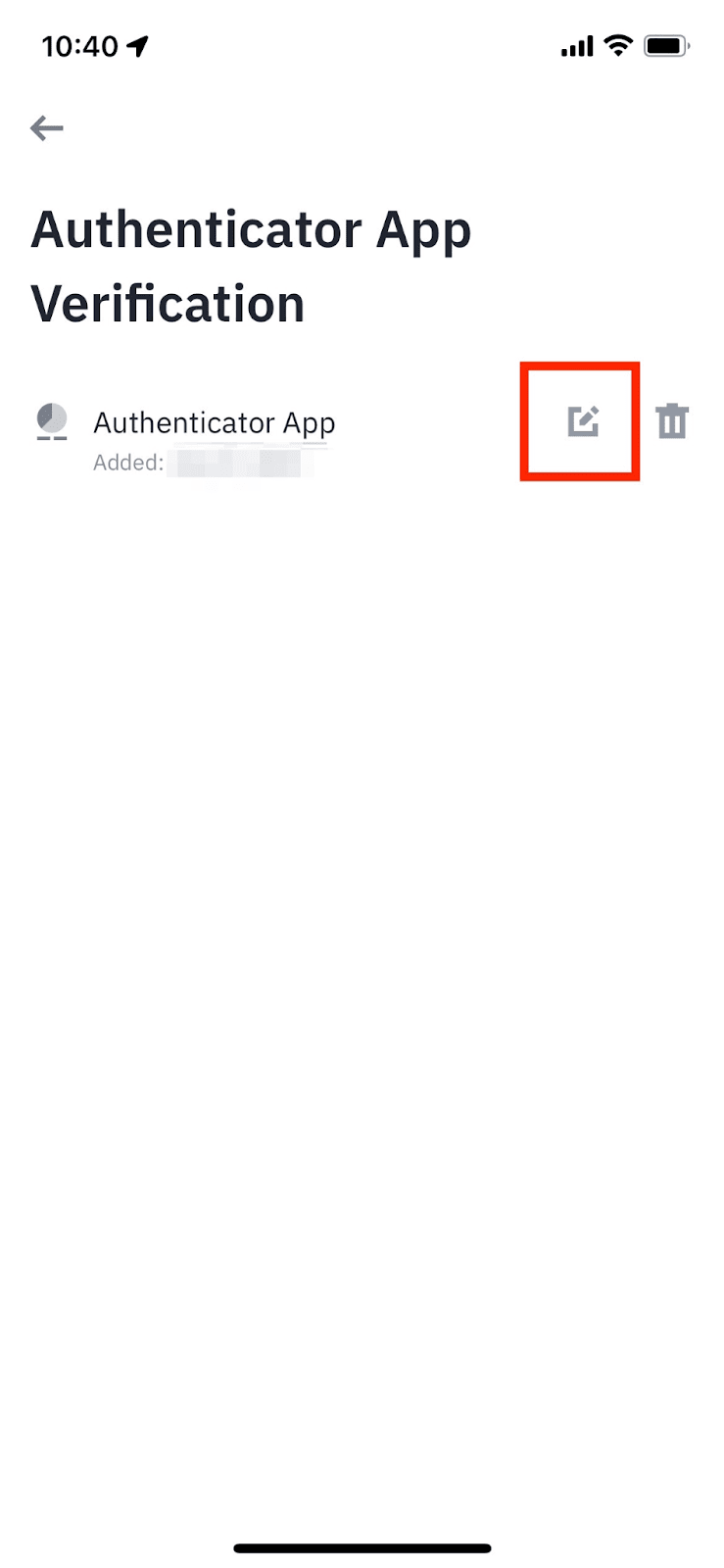
3. Atingeți pictograma de editare de lângă aplicația de autentificare pe care doriți să o schimbați.
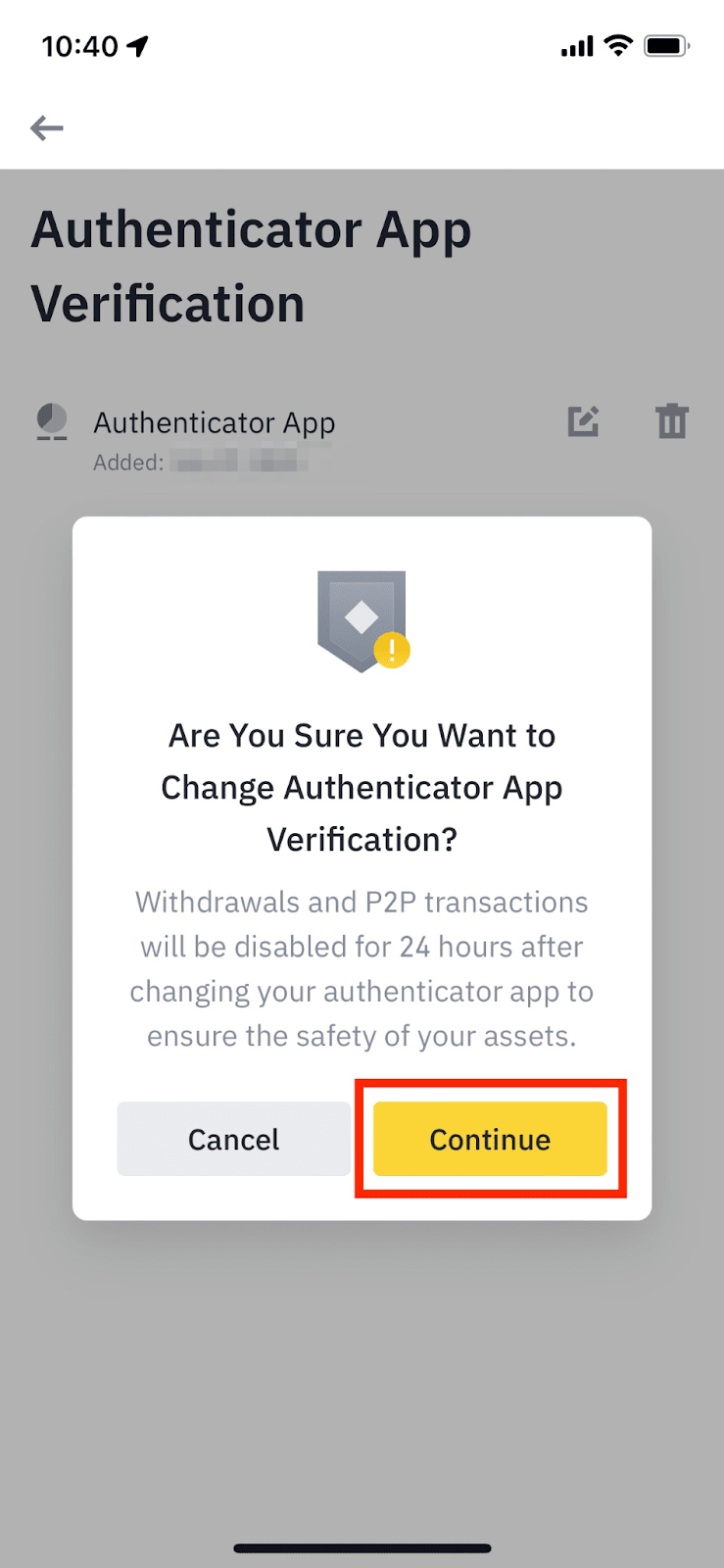
4. Citiți cu atenție notele înainte de a atinge [Continuați]. Vă rugăm să rețineți că retragerile, transferurile interne și tranzacțiile P2P vor fi dezactivate pentru până la 48 de ore după schimbarea aplicației de autentificare.
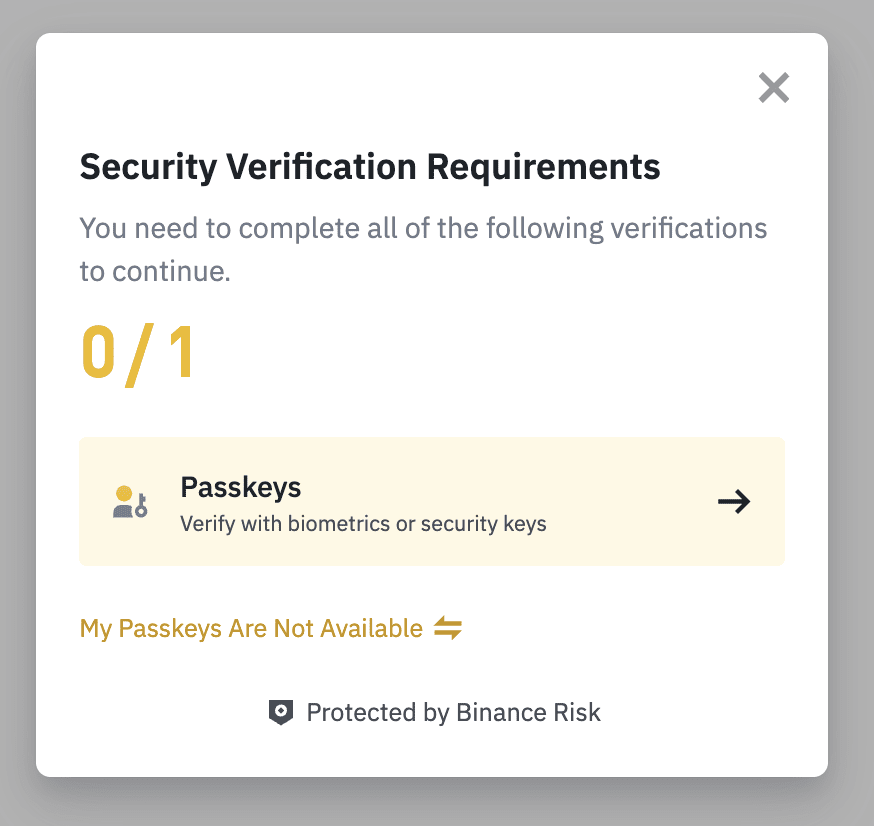
5. Efectuați 2FA pentru a continua.
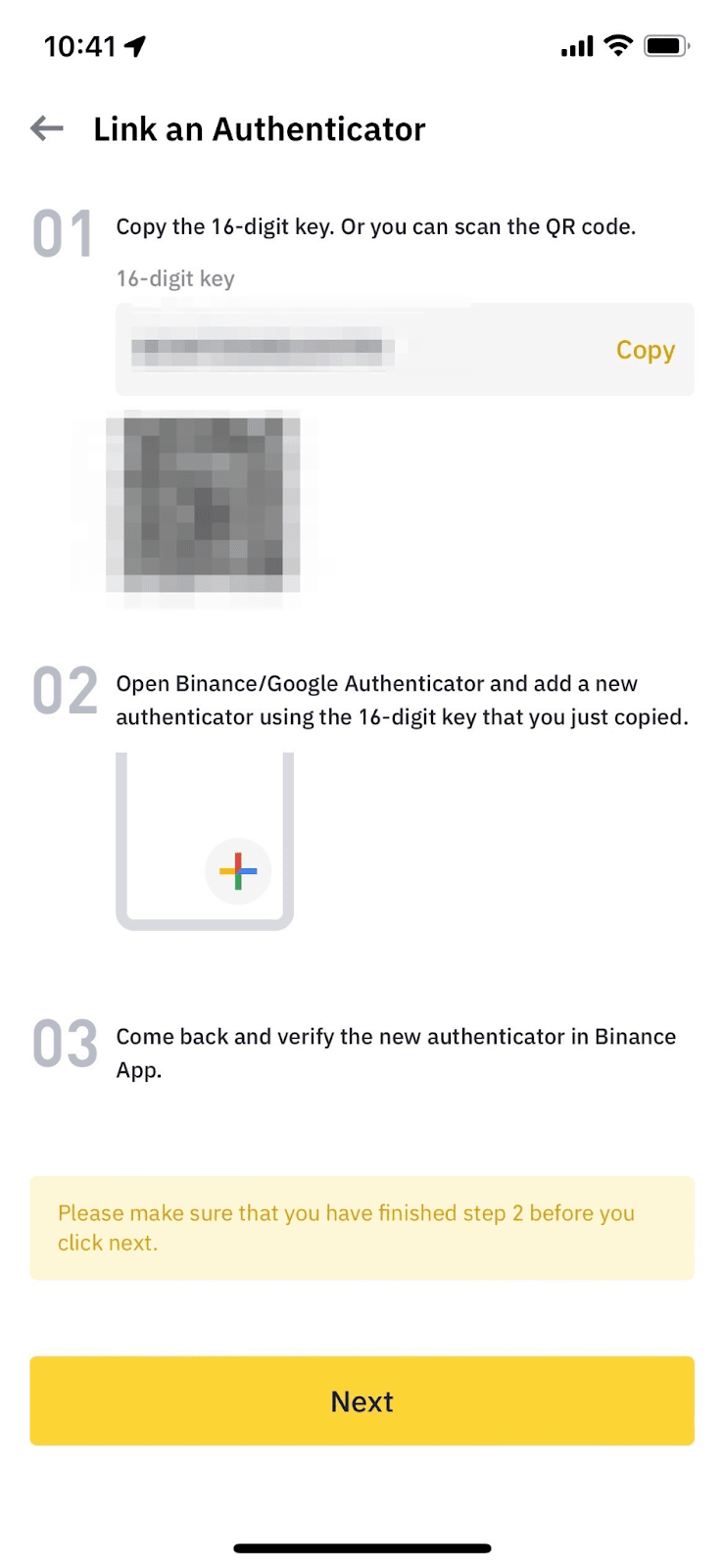
6. Veți vedea un cod QR și un cod din 16 cifre. Scanați codul QR cu Google Authenticator sau introduceți manual codul din 16 cifre. Asigurați-vă că ați finalizat acest pas în Google Authenticator înainte de a atinge [Următorul].
7. Introduceți codul din 6 cifre din Google Authenticator și atingeți [Trimiteți].
8. Google Authenticator a fost resetat. Vă rugăm să rețineți că retragerile, transferurile interne și tranzacțiile P2P vor fi dezactivate pentru până la 48 de ore după schimbarea aplicației de autentificare.
Pentru a afla mai multe despre contul dvs. Binance, vă rugăm să vizitați pagina Întrebări frecvente despre funcțiile contului.
