Declinarea răspunderii: În conformitate cu cerințele MiCA, monedele stabile neautorizate sunt supuse anumitor restricții pentru utilizatorii din SEE. Pentru mai multe informații, vă rugăm să apăsați aici.
Dacă trebuie să depuneți declarații fiscale pentru investițiile dvs. în criptomonede, puteți genera un extras de cont Binance pentru a efectua calculele fiscale.
Rețineți:
Link-ul de descărcare va expira după 7 zile. Vă rugăm să descărcați fișierul imediat ce acesta devine disponibil.
Pentru a exporta înregistrări din diferite intervale de timp, poate fi necesar să solicitați exportul de mai multe ori, fiecare raport individual.
Din cauza limitărilor de capacitate ale serverului, fiecare utilizator poate genera doar un număr limitat de extrase pe lună. Vă rugăm să verificați limita dvs. pe interfață.
Cum se exportă un extras cu istoricul tranzacțiilor de pe site-ul Binance?
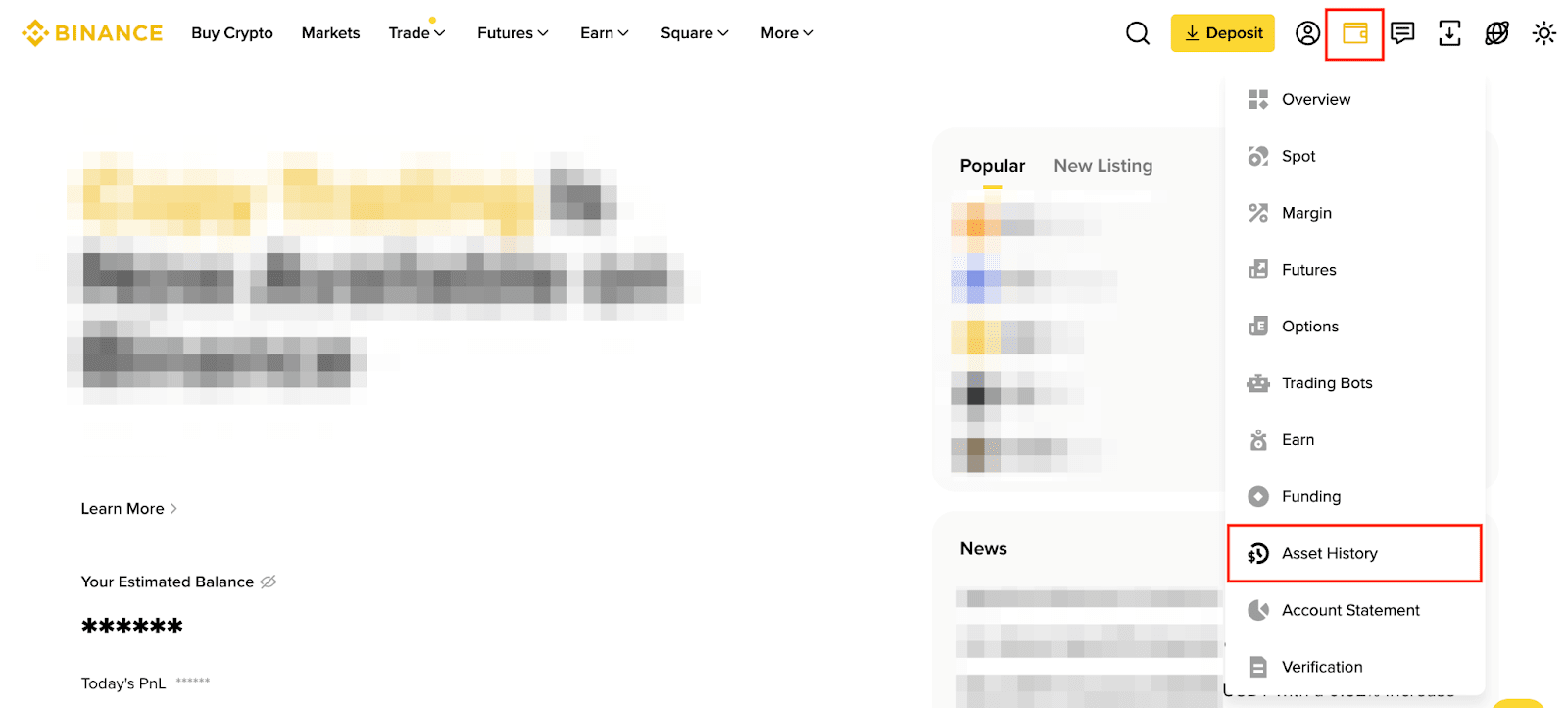
1. Conectați-vă la contul dvs. Binance și accesați [Active] - [Istoric active].
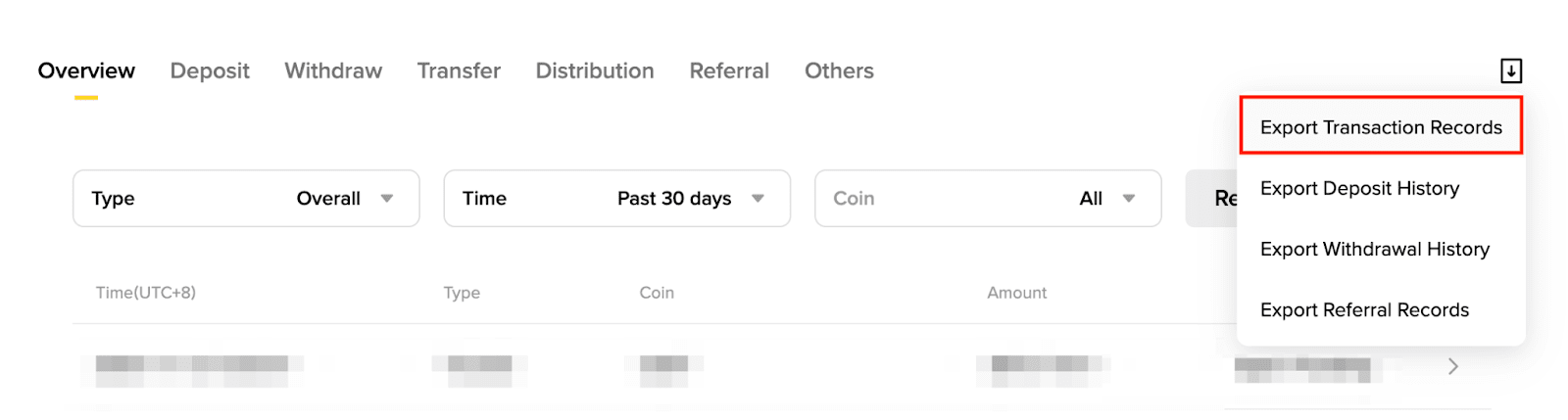
2. Treceți cu mouse-ul peste pictograma de export și apăsați pe [Exportați înregistrările tranzacțiilor].
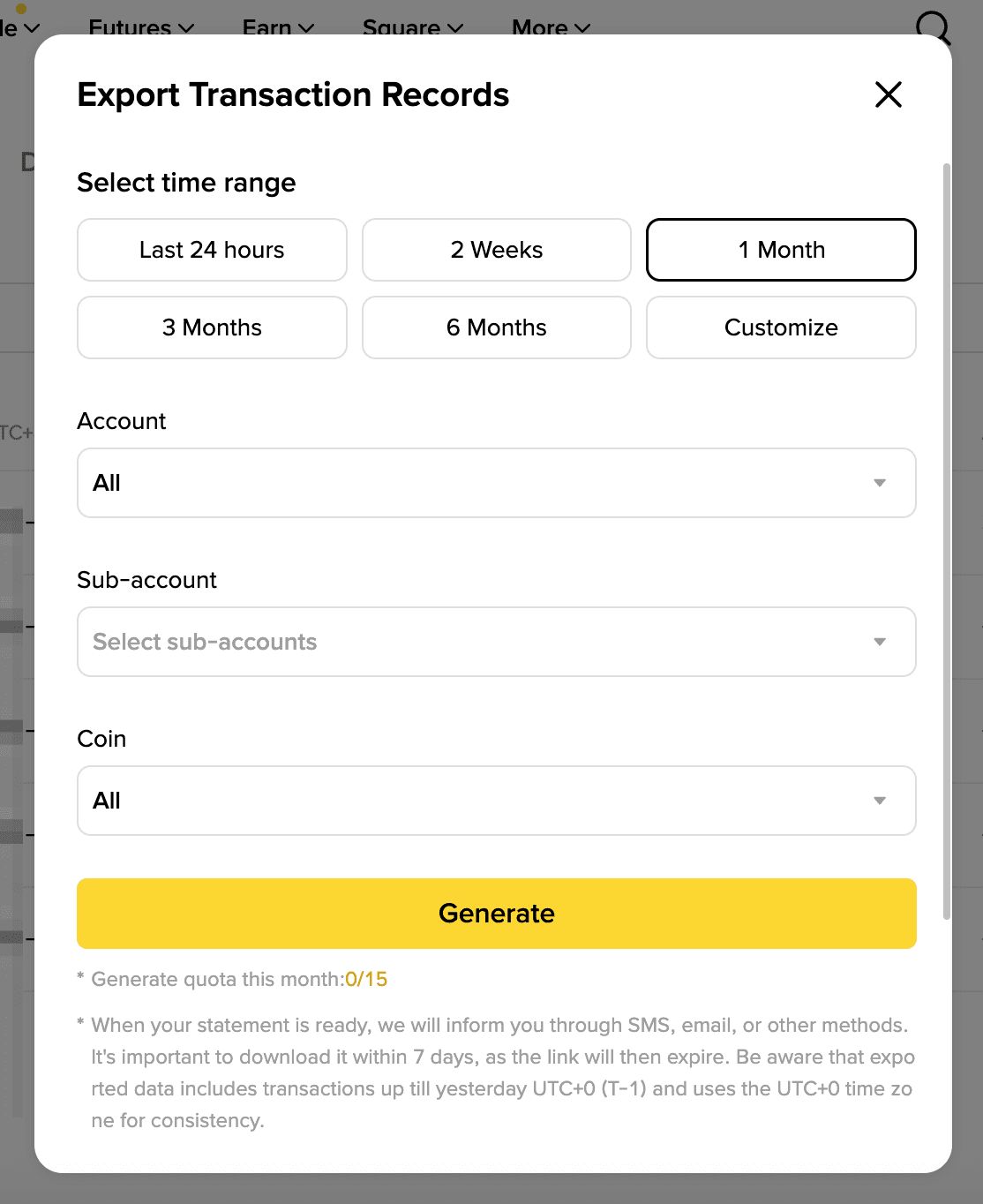
3. Puteți genera un extras prin selectarea intervalului de timp.
3.1. Pentru perioade de până la 6 luni în urmă
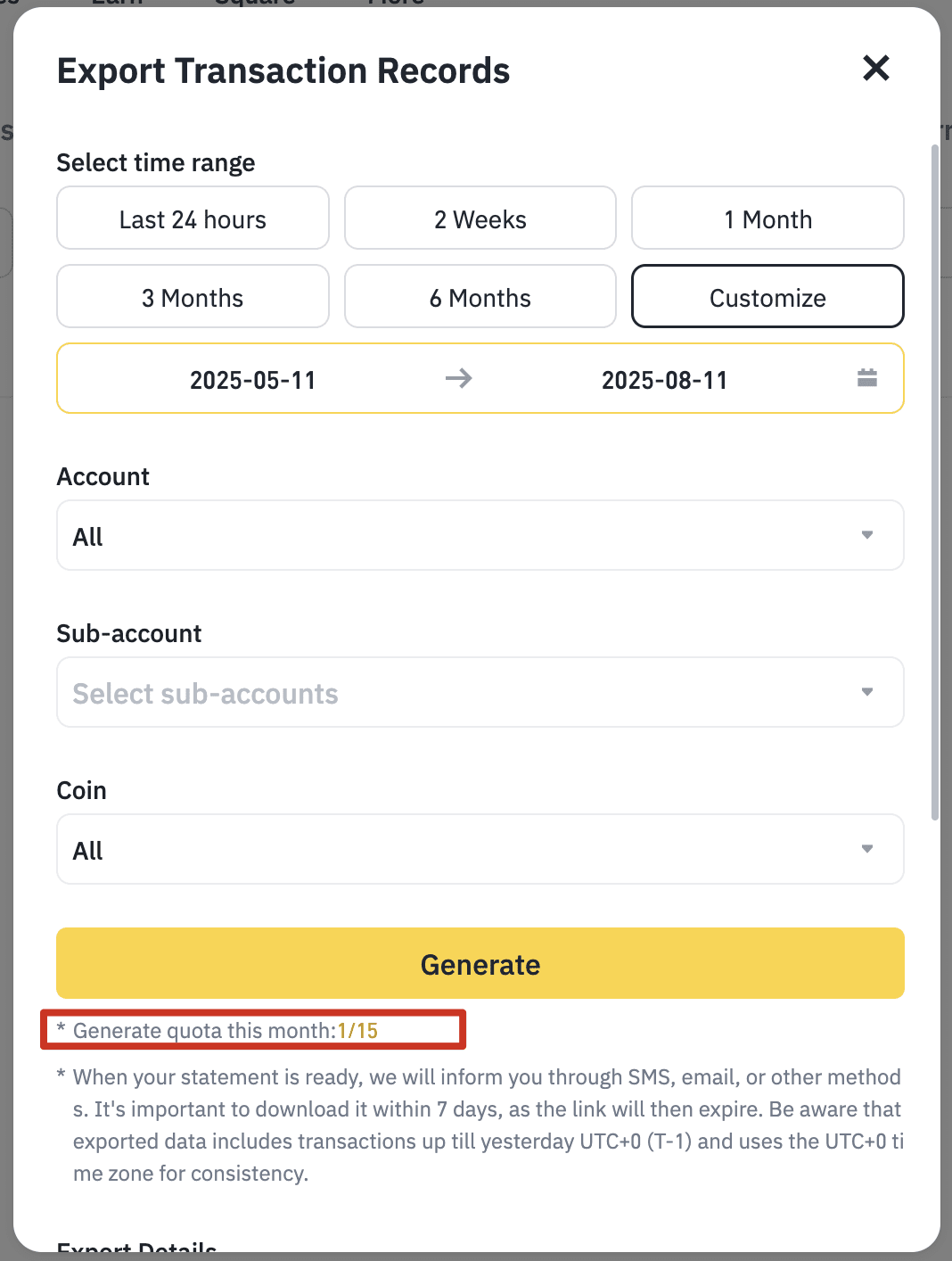
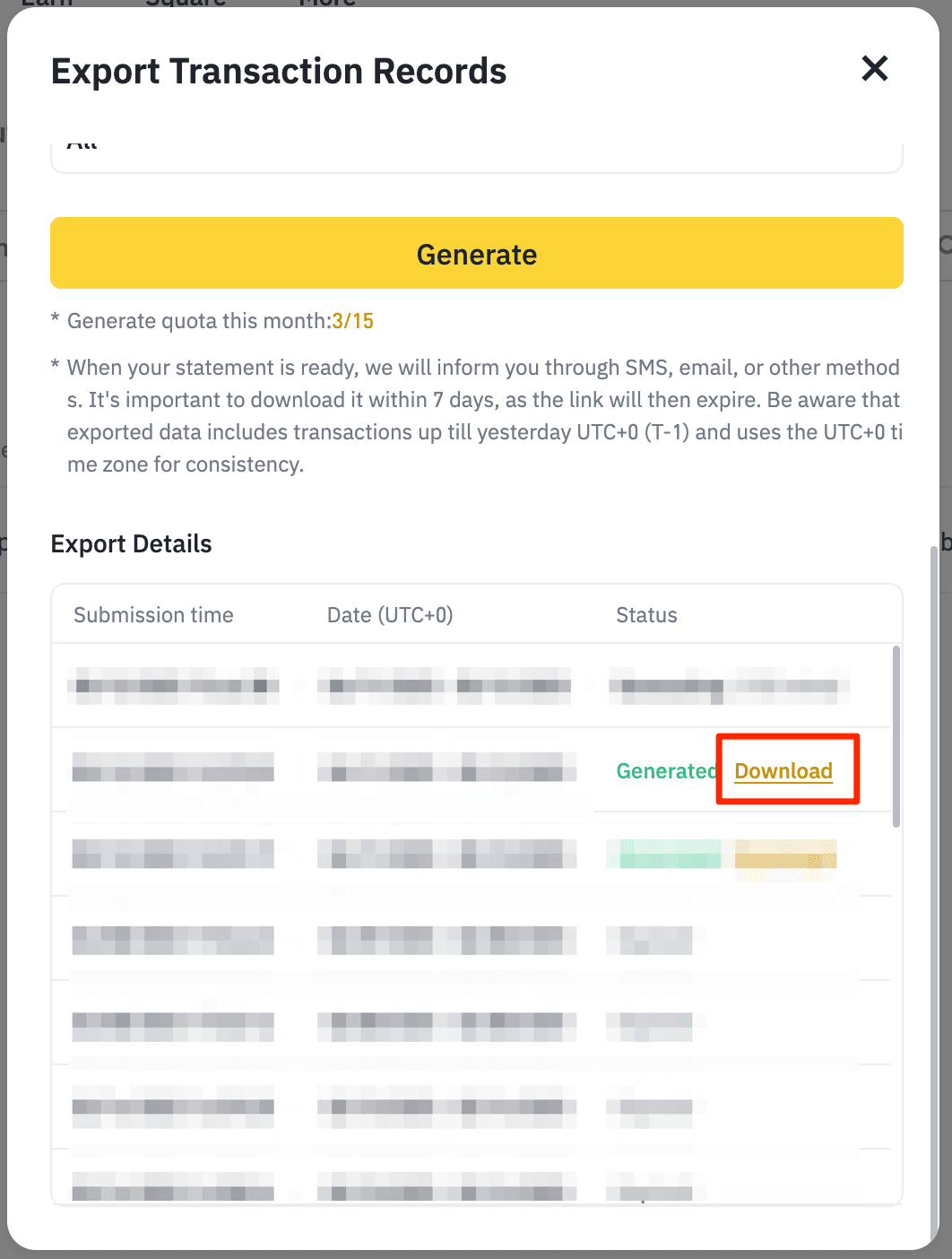
Selectați din intervalele furnizate și alegeți contul, contul secundar și moneda pentru care doriți să generați extrasul. Faceți clic pe [Generați].
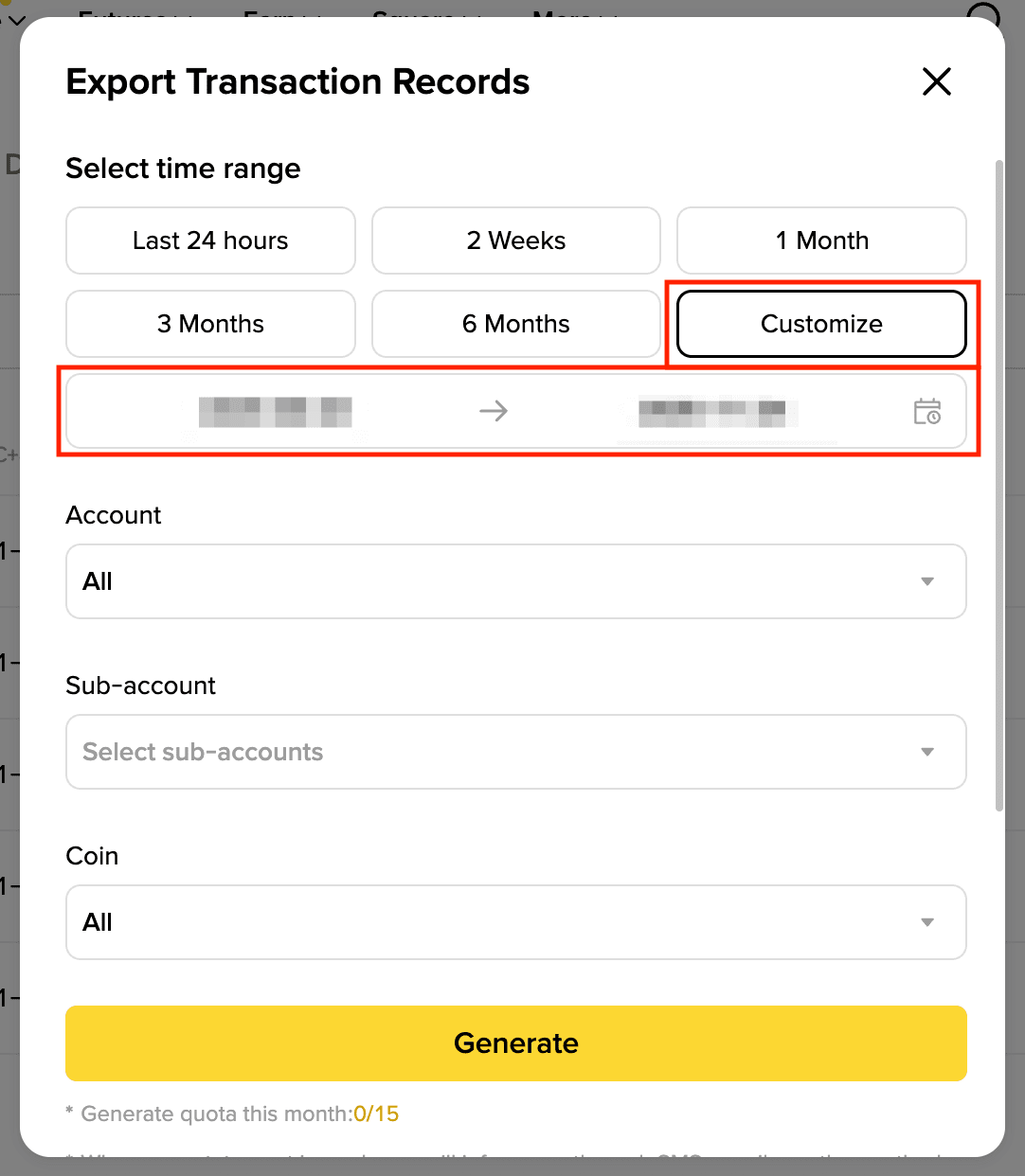
3.2. Pentru intervale de timp personalizate
Pentru a genera extrasul pentru perioade mai mari de 6 luni, apăsați pe [Personalizați] și selectați intervalul de date personalizat pentru raportul dvs. Apoi, faceți clic pe [Generați].
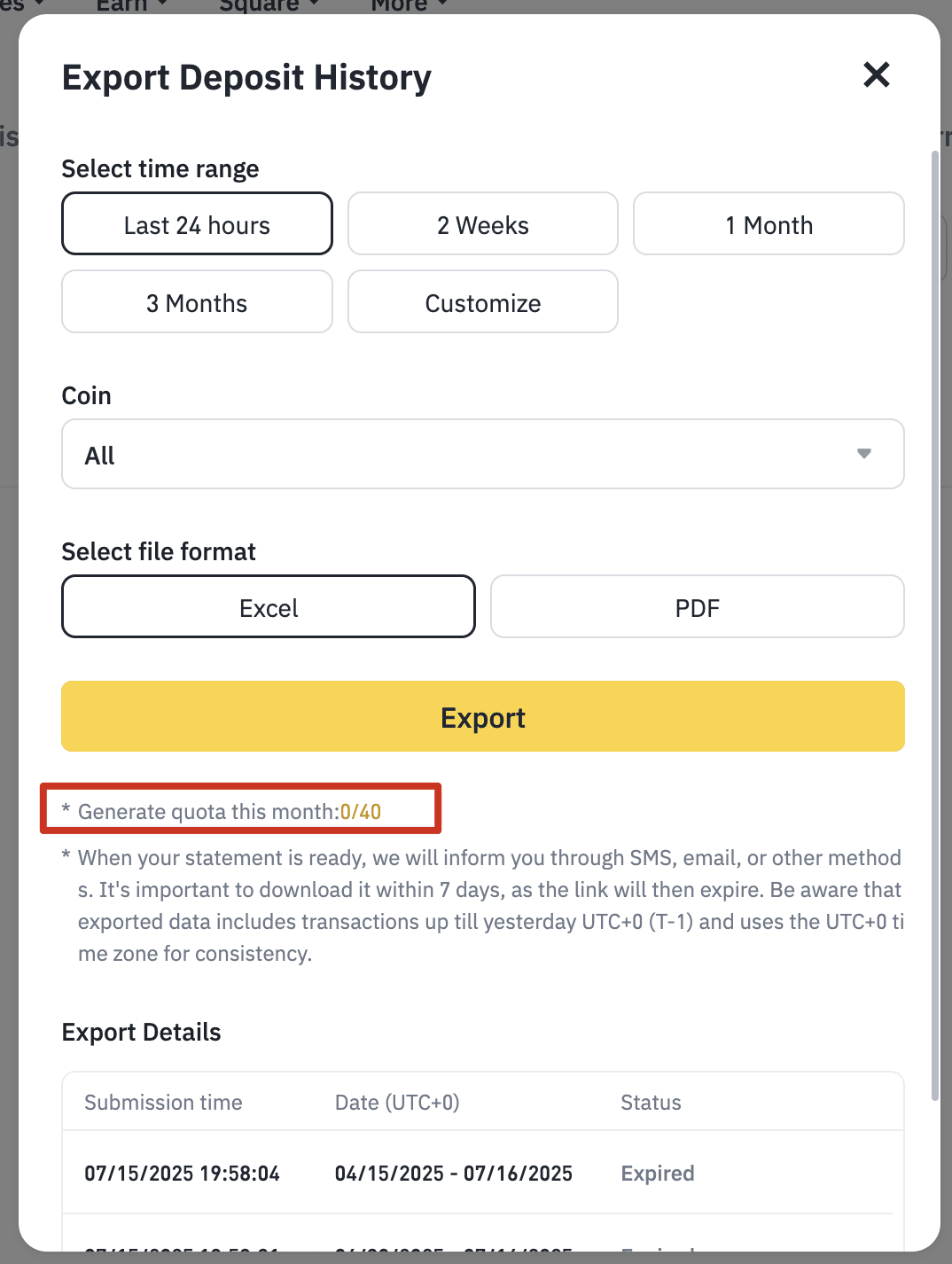
4. Pentru a exporta înregistrări din intervale de timp diferite, poate fi necesar să efectuați exportul de mai multe ori, fiecare raport individual. Fiecare utilizator poate genera doar un număr limitat de extrase pe lună (15 - 40). Puteți verifica cota dvs. scrisă cu litere mici.
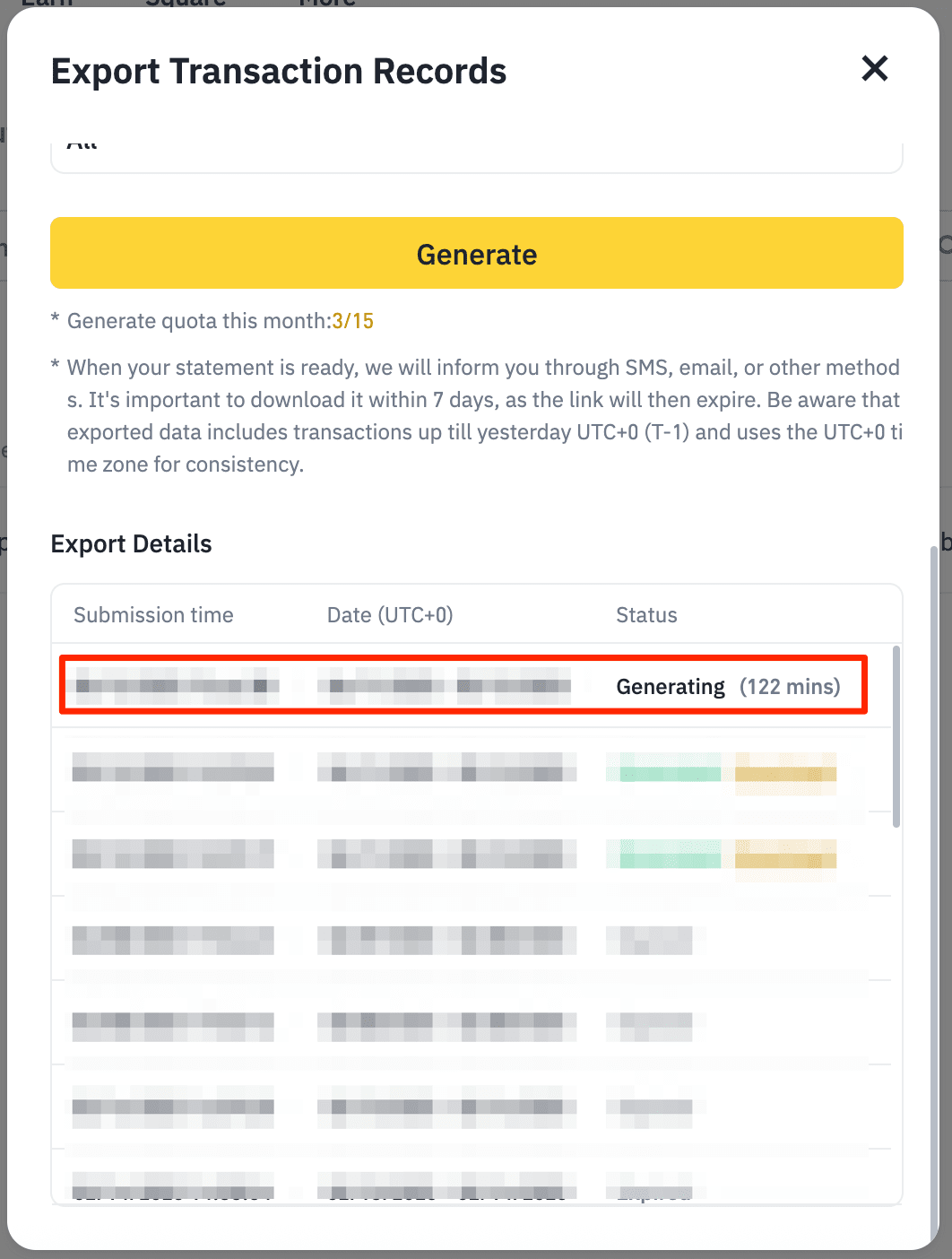
5. Generarea raportului va dura ceva timp, iar timpul rămas va fi afișat în coloana „Stare”.
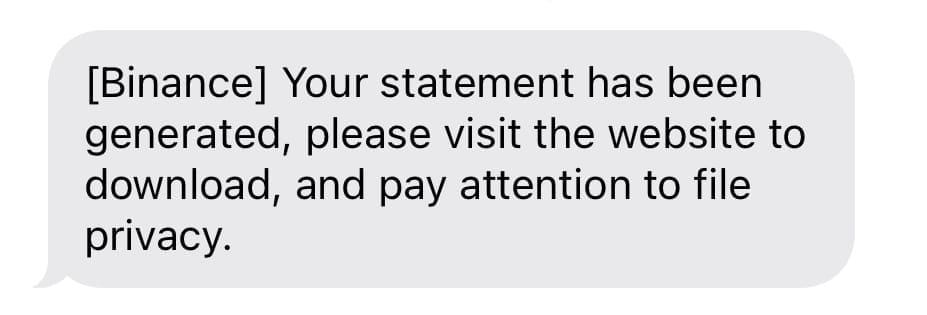
6. După generarea extrasului, veți primi un SMS și/sau un e-mail de reamintire. Vă rugăm să rețineți că, în unele cazuri, SMS-ul/email-ul poate fi blocat de furnizorul dvs. de internet sau pot exista întârzieri. Dacă nu primiți mesajul de reamintire, vă rugăm să așteptați și să verificați din nou în una sau două ore.
7. Reveniți la fereastra pop-up [Exportați înregistrările tranzacțiilor] și faceți clic pe [Descărcați] lângă extrasul generat.
Rețineți că linkul pentru descărcarea extrasului de cont va fi stocat doar timp de 7 zile. Descărcați-l cât mai curând posibil.
Dacă trebuie să depuneți declarații fiscale pentru investițiile dvs. în criptomonede, puteți genera un extras de cont Binance pentru a efectua calculele fiscale.
Rețineți:
Link-ul de descărcare va expira după 7 zile. Vă rugăm să descărcați fișierul imediat ce acesta devine disponibil.
Pentru a exporta înregistrări din diferite intervale de timp, poate fi necesar să solicitați exportul de mai multe ori, fiecare raport individual.
Din cauza limitărilor de capacitate ale serverului, fiecare utilizator poate genera doar un număr limitat de extrase pe lună. Verificați limita dvs. în interfața aplicației.
Cum se exportă un istoric al tranzacțiilor din aplicația Binance?
1. Conectați-vă la aplicația Binance și accesați [Active]. Atingeți pictograma [Istoric]. Alegeți [Tranzacțiile mele].
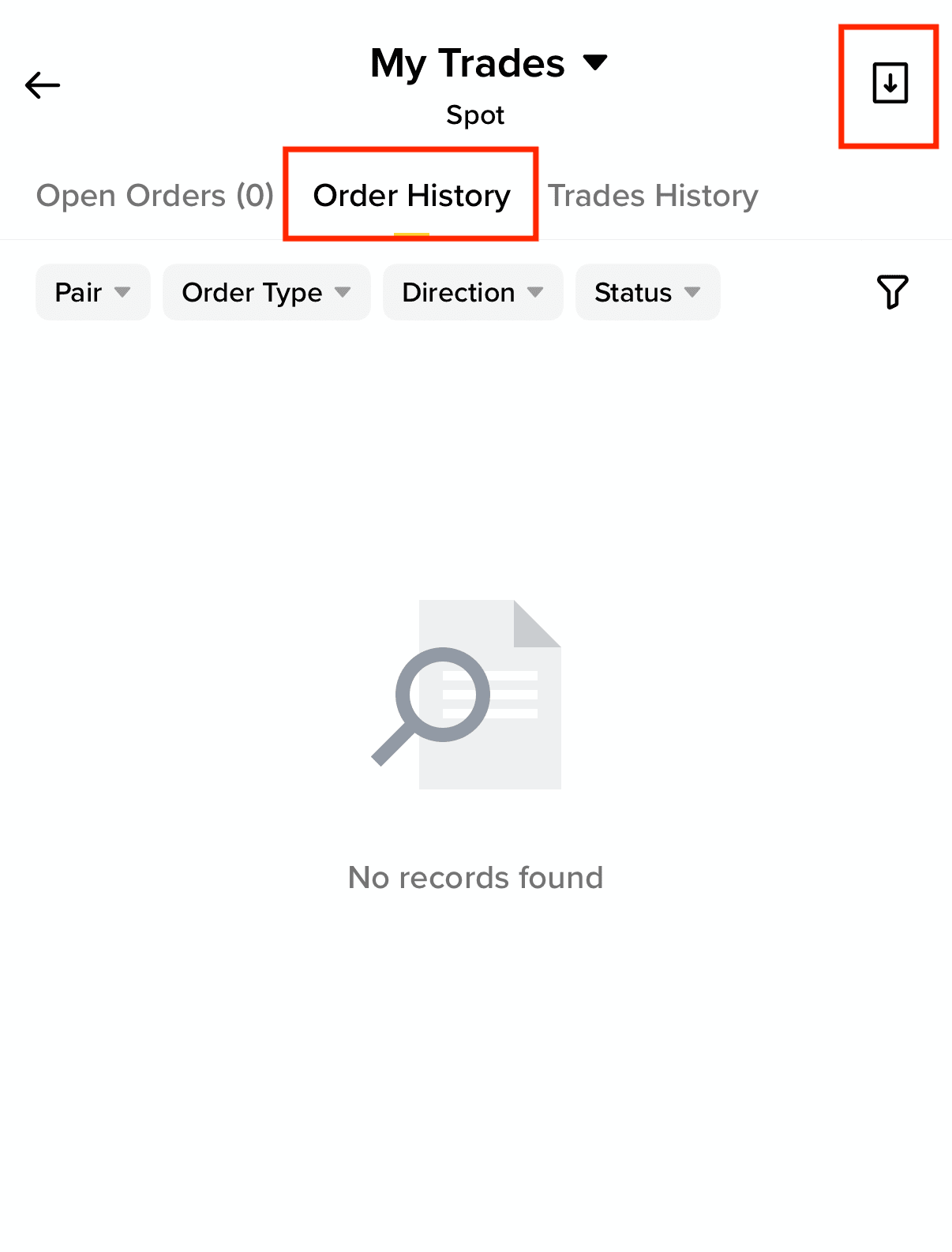
2. Accesați [Istoric ordine] și atingeți pictograma [Descărcare] din partea dreaptă sus a paginii cu istoricul Spot.
Pentru perioade de până la 6 luni în urmă:
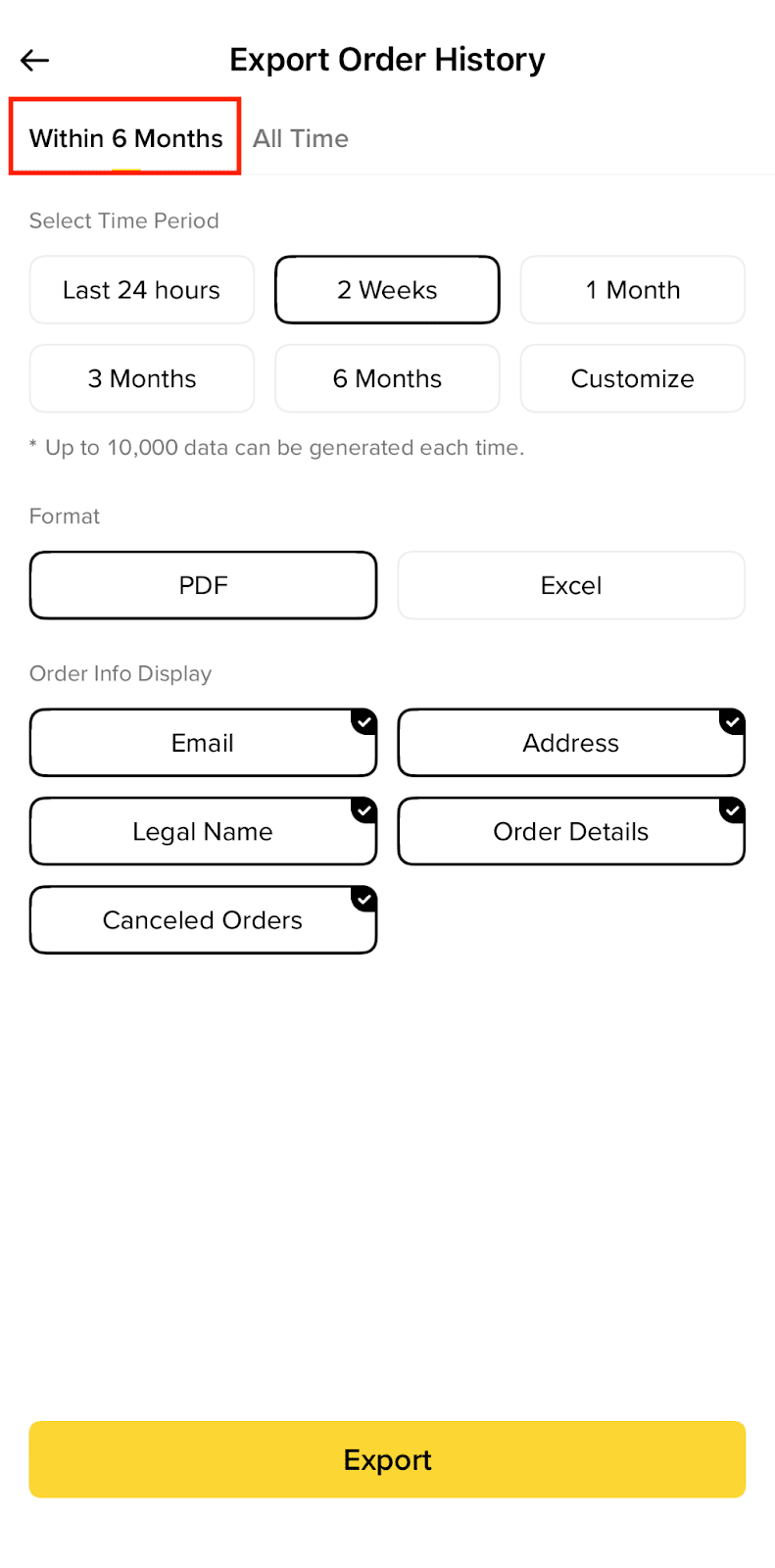
În fila [Ultimele 6 luni], selectați perioada de timp, formatul și informațiile care trebuie incluse, apoi atingeți [Exportați]. Raportul va fi generat în scurt timp și îl veți putea salva direct pe dispozitivul dvs. mobil.
Pentru intervale personalizate:
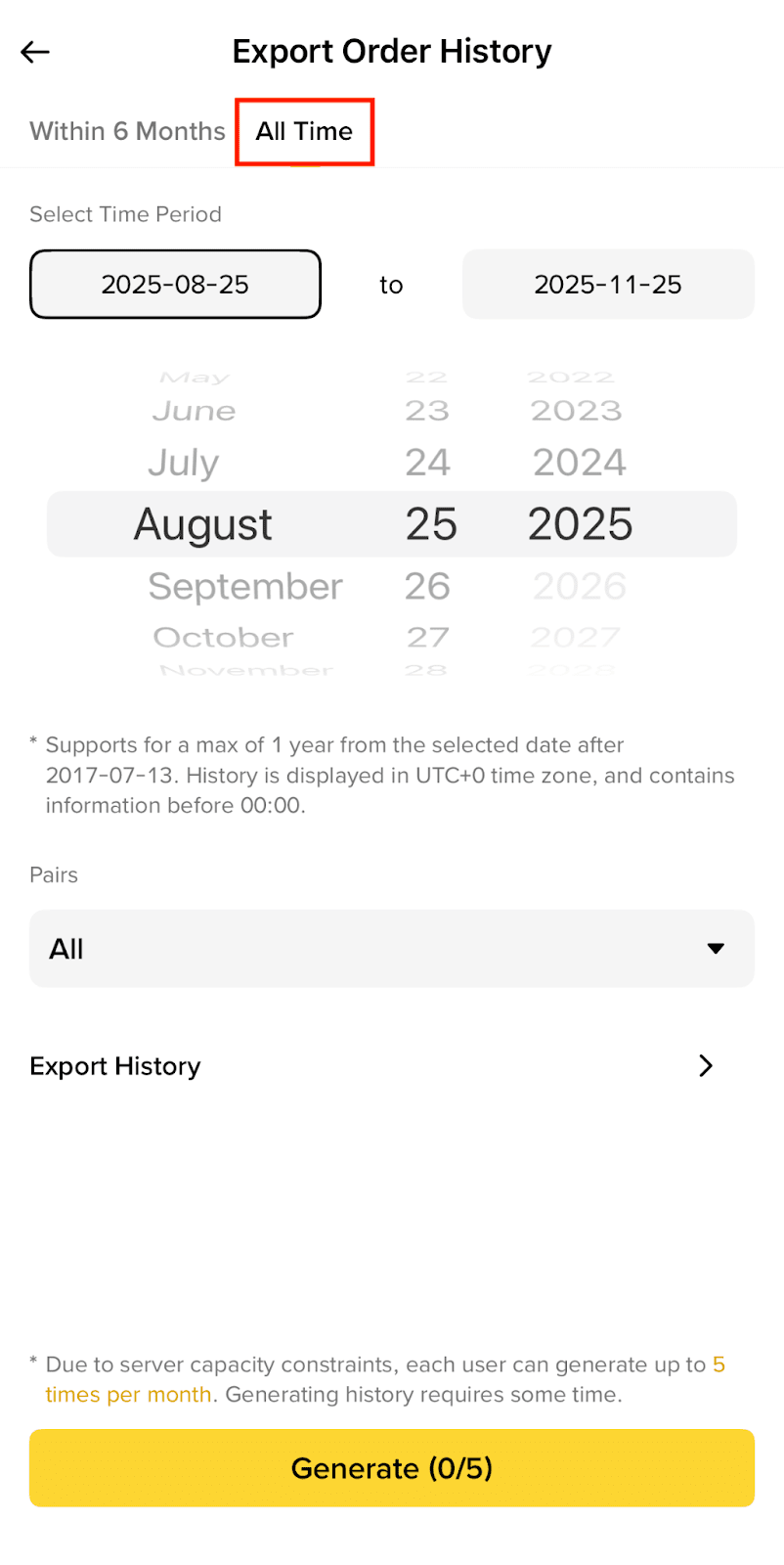
1. În fila [Toate perioadele], alegeți perioada de timp și perechile de tranzacționare care vor fi incluse în raport, apoi atingeți [Generați].
Rețineți că, din cauza limitărilor de capacitate ale serverului, puteți genera doar un număr limitat de extrase pe lună. Verificați limita dvs. în interfața aplicației.
2. Generarea raportului va dura ceva timp, iar starea ar trebui să fie „Se generează” în timpul procesului. Veți primi un SMS sau un e-mail atunci când raportul este disponibil pentru descărcare.
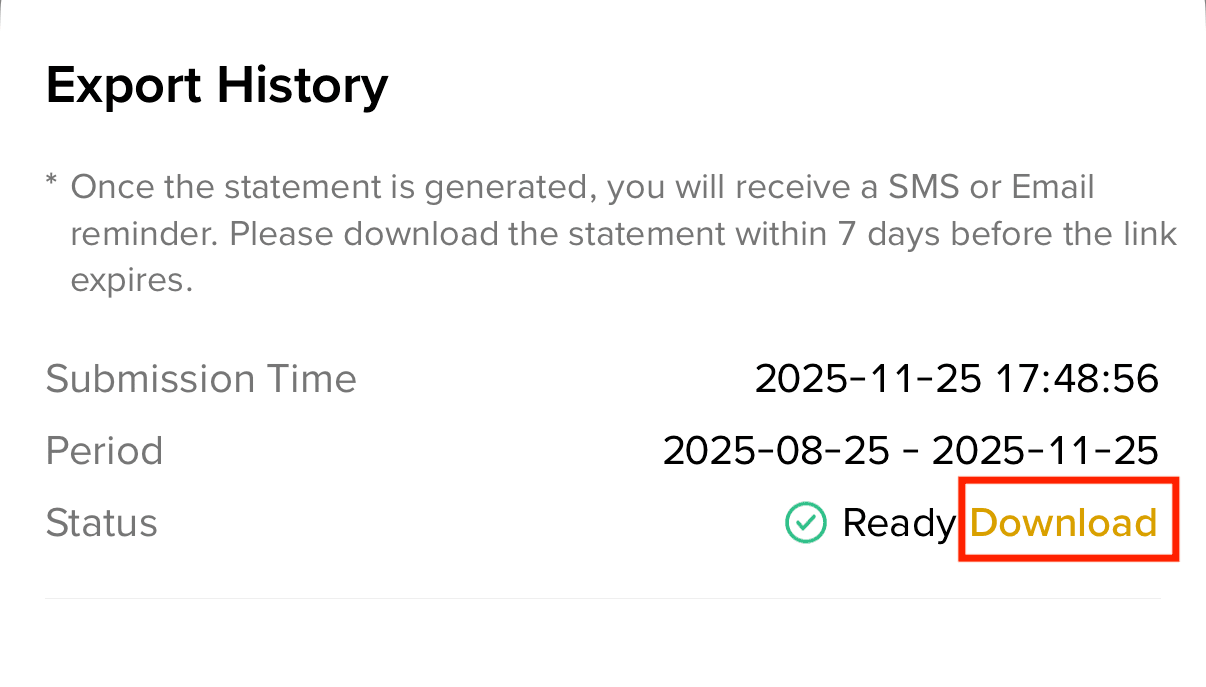
3. Când raportul este gata, accesați [Exportați istoricul].
4. Starea raportului ar trebui să arate „Gata”. Atingeți [Descărcați].
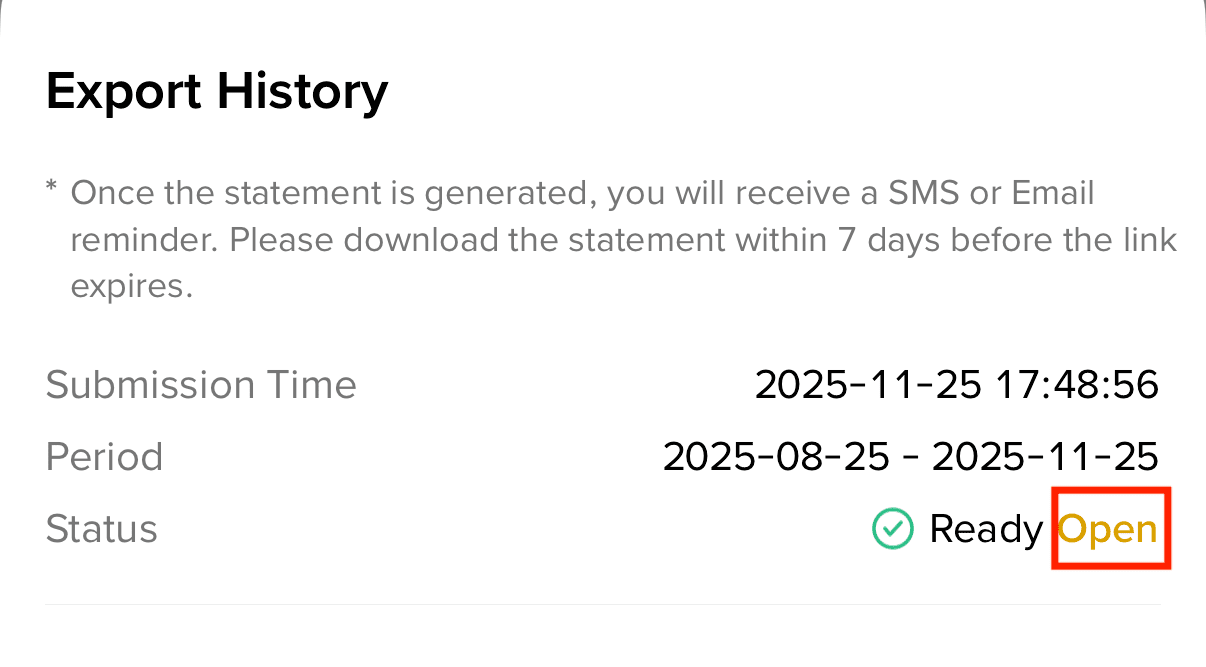
5. Atingeți [Deschideți] și alegeți o locație pentru a salva raportul. Linkul de descărcare va expira după 7 zile. Vă rugăm să descărcați fișierul imediat ce acesta devine disponibil.