Puteți schimba Google Authenticator pe care îl utilizați pentru autentificarea în doi pași (2FA) urmând ghidul pas cu pas de mai jos.
Pentru a vă proteja contul, retragerile, transferurile interne și tranzacțiile P2P vor fi dezactivate timp de până la 48 de ore după schimbarea aplicației de autentificare.
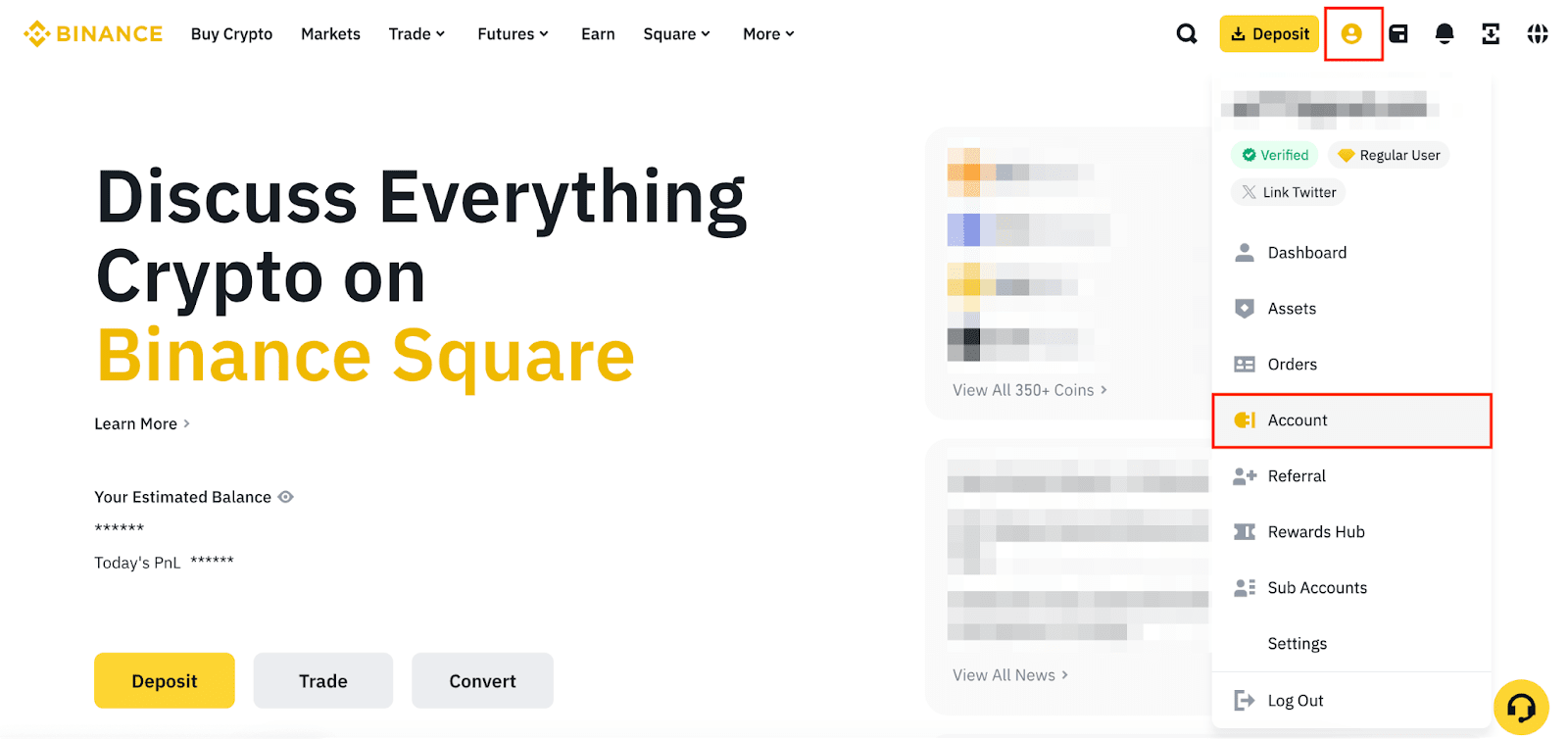
1. Conectați-vă la contul Binance și treceți cu mouse-ul peste pictograma [Profil]. Faceți clic pe [Cont].
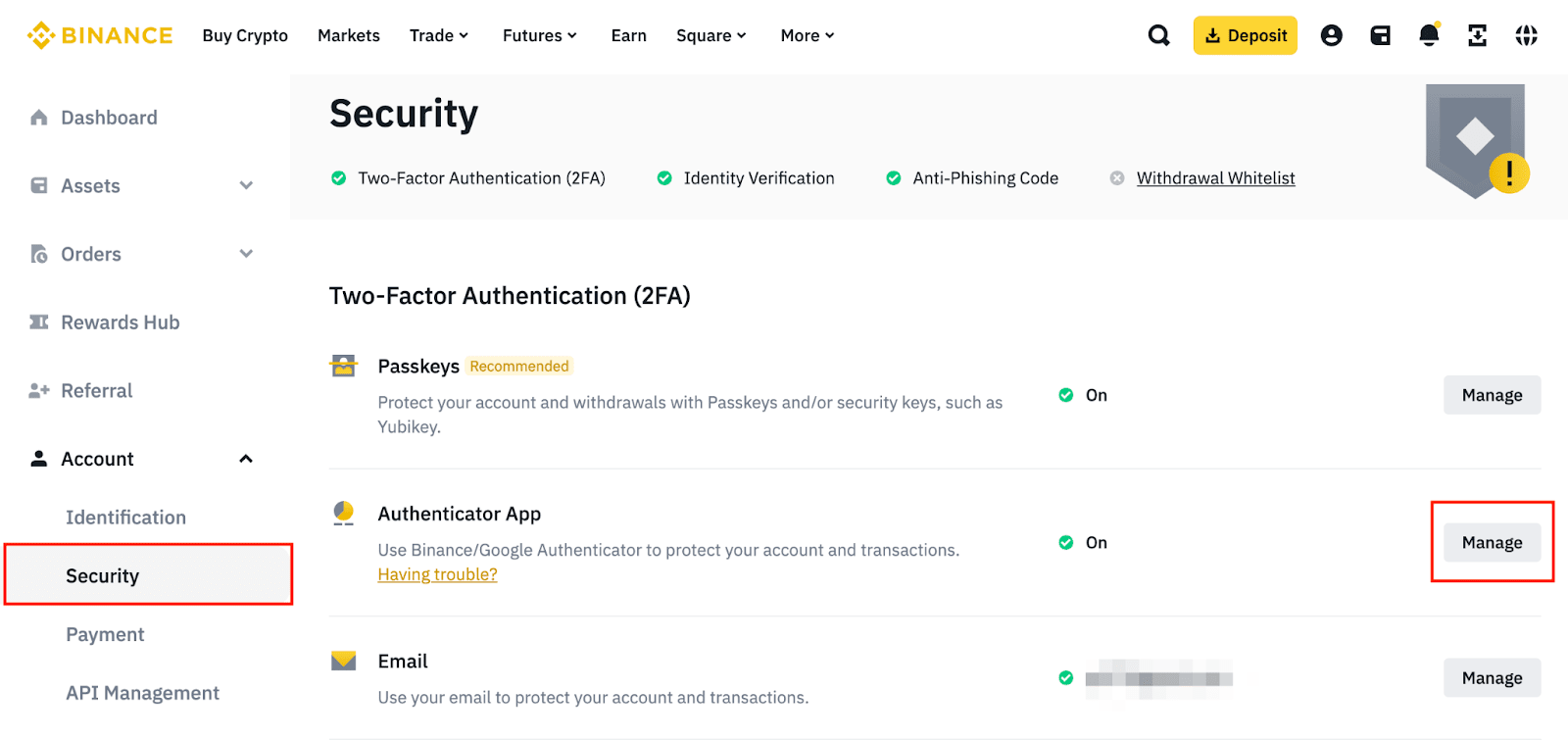
2. Accesați [Securitate]. Faceți clic pe [Gestionați] lângă [Aplicația de autentificare].
3. Faceți clic pe pictograma de editare de lângă Google Authenticator pe care doriți să îl modificați.

4. Citiți cu atenție notele înainte de a face clic pe [Continuați]. Vă rugăm să rețineți că retragerile, transferurile interne și tranzacțiile P2P vor fi dezactivate timp de până la 48 de ore după schimbarea aplicației de autentificare.

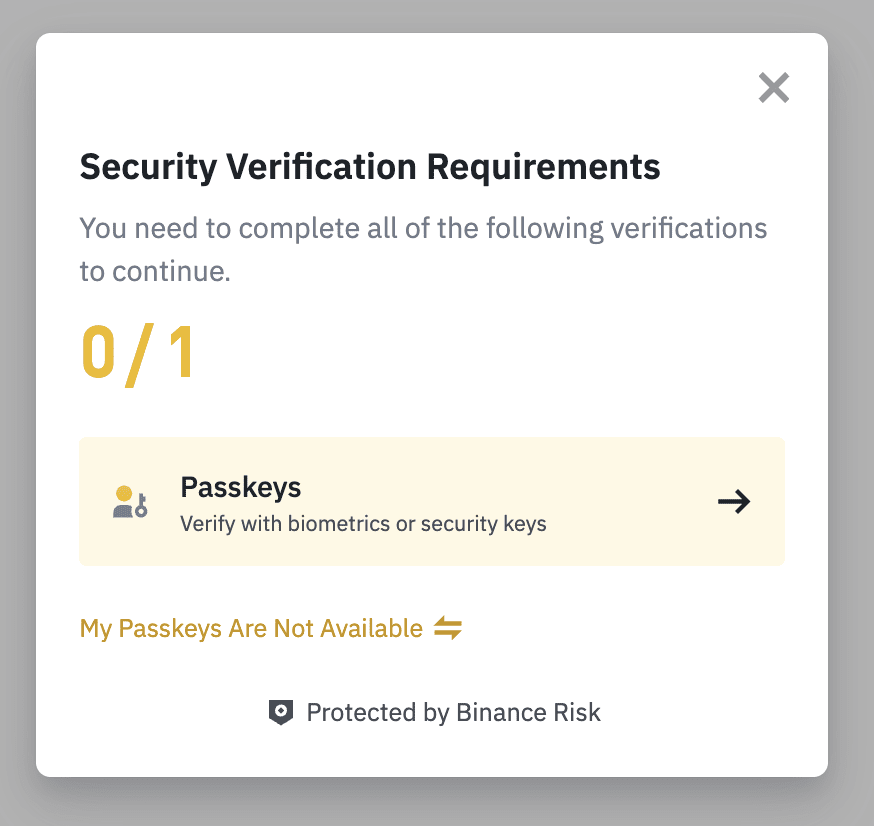
5. Efectuați 2FA pentru a continua.
6. Veți vedea un cod QR și un cod din 16 cifre. Scanați codul QR cu Google Authenticator sau introduceți manual codul din 16 cifre. Vă rugăm să vă asigurați că ați finalizat acest pas în Google Authenticator înainte de a face clic pe [Următorul].

7. Introduceți codul din 6 cifre din Google Authenticator și faceți clic pe [Trimiteți].

8. Google Authenticator a fost resetat. Vă rugăm să rețineți că retragerile, transferurile interne și tranzacțiile P2P vor fi dezactivate timp de până la 48 de ore după schimbarea aplicației de autentificare.
