


將 ChatGPT、Claude、Perplexity 或任何其他兼容 MCP 的 AI 工具直接連接到您的 Caffeine 帳戶。
設置完成後,您可以讓每天使用的助手列出您的項目、發起 Caffeine 聊天會話、實時查看構建進度,以及繼續在 Caffeine 上運行的對話 - 所有操作均可在 AI 工具內部完成,無需在標籤頁之間複製粘貼。
能夠運行您計算機上命令的 AI 工具(例如 Claude Code 或 Cursor),更進一步,可以使用 Caffeine CLI 在本地處理項目代碼。
Caffeine MCP 服務器是一個託管端點,它將 Caffeine 操作以工具的形式公開,供您的 AI 助手代表您調用,它遵循開放的模型上下文協議(MCP)標準,因此任何兼容 MCP 的客戶端都可以通過一個配置項(服務器 URL)連接到它。
Alpha 版本:Caffeine MCP 服務器目前處於 Alpha 測試階段,雖然以下端點和已驗證的客戶端目前可以正常工作,但工具界面和行爲仍可能發生變化,您偶爾可能會遇到一些問題,如果遇到的問題看起來像是集成錯誤而非配置問題,請聯繫 Caffeine 支持團隊。
Caffeine MCP 服務器是什麼?
MCP 是一種開放標準,允許 AI 助手安全地調用外部工具,Caffeine MCP 服務器是 Caffeine 對該標準的實現,由 Caffeine 託管,任何支持遠程 MCP 連接器的 AI 工具均可訪問。
它的功能以及它不具備的功能,這款連接器可以讓您的 AI 助手驅動 Caffeine AI - Caffeine 自有的雲代理,用於構建和編輯您的應用,您的助手會向 Caffeine AI 發送提示,啓動並監控構建會話,並代表您讀取會話記錄和項目詳情,所有操作都在 Caffeine 的基礎架構上運行:連接器本身不會在您的計算機上讀取、寫入或編輯源代碼。
有一種方式可以連接到本地工作,如果您的 AI 工具可以在您的計算機上運行 shell 命令(例如 Claude Code、Cursor 或 Codex CLI 等桌面代理),連接器可以通過該工具向其提供分步指南,指導您使用 Caffeine CLI 通過 caffeine_local_setup 工具在本地處理項目代碼:安裝 CLI、下載項目源代碼、編輯、驗證代碼,並將結果作爲新草稿上傳回 Caffeine。
連接器僅提供操作說明;所有命令均在您的計算機上通過 CLI 運行,並已獲得您的許可,請參閱下文“在本地處理代碼”部分。
AI 工具連接後,助手即可獲得 Caffeine 工具集並可以:
請檢查您是否已登錄 Caffeine
列出你的項目,並查找其中任何一個項目的詳細信息
創建新項目並刪除現有項目
發起 Caffeine AI 項目聊天會話,實時觀看,閱讀文字記錄,發送回覆,並提交澄清表單
恢復現有會話或查找仍在活動的會話
獲取任何項目的瀏覽器聊天 URL,以便您可以隨時切換到 Caffeine Web UI
獲取本地開發指南,以便能夠運行 shell 命令的 AI 工具可以下載項目代碼,並直接使用 Caffeine CLI 進行操作
您只需通過瀏覽器登錄一次每個 AI 工具,服務器會保留您的會話,因此您今天設置的工具明天仍然可以使用。
開始之前
你需要:
您可以在 caffeine.ai 登錄 Caffeine 帳戶
以下是支持的 AI 工具之一
您無需在計算機上安裝任何軟件,Caffeine MCP 服務器運行在 Caffeine 的基礎架構上 - 您的 AI 工具通過 HTTPS 直接與其通信。
支持的 AI 工具
Caffeine MCP 服務器可與任何支持基於 Streamable HTTP 的遠程 MCP 連接器的客戶端配合使用,以下列出的客戶端已通過驗證:
ChatGPT(開發者模式連接器) Claude(桌面和 Web 自定義連接器) Claude Code(CLI) Cursor VS Code 與 GitHub Copilot(1.99 或更高版本) OpenAI Codex(命令行界面和桌面版) Perplexity(自定義遠程連接器)
如果您的客戶端支持通過 Streamable HTTP 訪問遠程 MCP 服務器,即使該 URL 不在此列表中,它也可以與相同的 URL 配合使用。
連接詳情
對於每個客戶,您只需要一條信息:
服務器網址:https://mcp.caffeine.ai/mcp
傳輸方式:可流式 HTTP
身份驗證:OAuth(基於瀏覽器,由您的 AI 工具擁有)
以下每個客戶端都顯示了輸入此 URL 的位置,OAuth 流程對所有人來說都相同 - 當您的 AI 工具首次調用 Caffeine 工具時,它會打開您的瀏覽器以登錄 caffeine.ai。
連接您的 AI 工具
請選擇與您的工具匹配的版塊,所有客戶端的設置都相同,只有 URL 的輸入位置不同。
ChatGPT
ChatGPT 可以通過其連接器系統連接到 Caffeine MCP 服務器,您需要啓用開發者模式。
在 ChatGPT 中,打開設置
轉到連接器
單擊“創建”(或“添加自定義連接器”)
MCP 服務器 URL請輸入:https://mcp.caffeine.ai/mcp
將傳輸方式設置爲 Streamable HTTP,並將身份驗證方式設置爲 OAuth
保存連接器,服務器響應後,ChatGPT 將列出可用的 Caffeine 工具
開始一個新的聊天,從編輯器中的連接器菜單添加 Caffeine 連接器
首次請求助手使用 Caffeine 工具時,ChatGPT 將打開您的瀏覽器進行登錄,完成登錄後 caffeine.ai 返回 ChatGPT
如果 ChatGPT 沒有顯示連接器創建選項,則說明您的帳戶未啓用開發者模式 - 請參閱故障排除部分。
Claude(桌面版和 claude.ai)
Claude 支持指向遠程 MCP 服務器 URL 的自定義連接器。
選項 A - 通過 Claude 用戶界面,在 Claude 中,打開“設置”→“連接器”(桌面版和網頁版路徑略有不同),添加自定義連接器:
姓名:Caffeine 類型:HTTP / Streamable HTTP 網址:https://mcp.caffeine.ai/mcp
保存連接器,首次在聊天中使用它時,Claude 會打開您的瀏覽器進行登錄。
選項 B - 通過配置文件,對於 macOS 上的 Claude Desktop,請編輯:
~/Library/Application Support/Claude/claude_desktop_config.json
在 Windows 上,請編輯:
%APPDATA%\Claude\claude_desktop_config.json
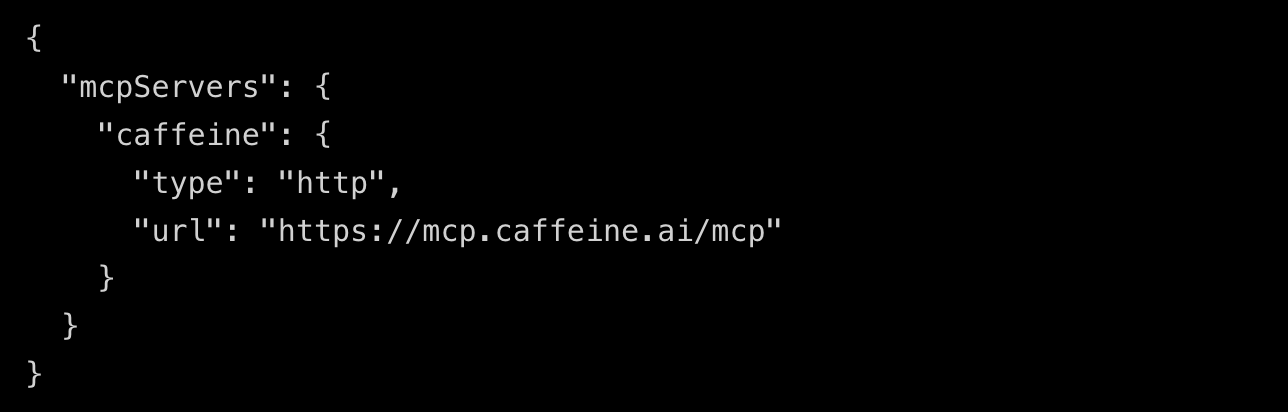
如果文件已存在,請將 caffeine 條目合併到現有 mcpServers 對象中,然後完全重啓 Claude Desktop。
Claude Code
Claude Code 是 Claude 命令行界面(CLI),只需一條命令即可添加 Caffeine MCP 服務器:
claude mcp add --transport http --scope user caffeine https://mcp.caffeine.ai/mcp
--scope user 這會將其註冊到每個項目中,如果省略此步驟,並從項目目錄運行命令,則只會在該項目目錄中註冊。
或者將項目級別的更改提交 .mcp.json 到 Git:
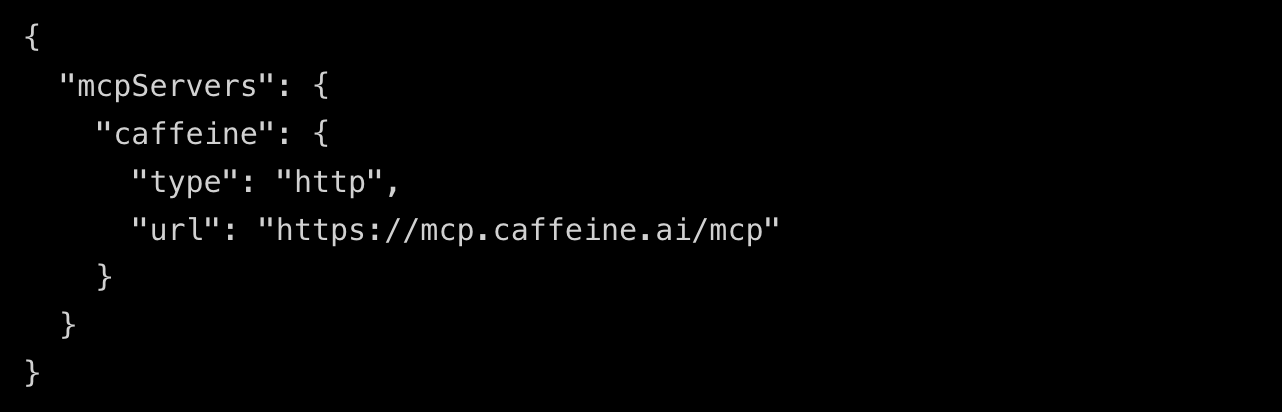
在 Claude Code 中,輸入 /mcp 以確認服務器已列出,並在首次使用時逐步完成 OAuth 流程。
Cursor
編輯 ~/.cursor/mcp.json(所有項目)或 .cursor/mcp.json 在項目根目錄中編輯(僅限當前項目):
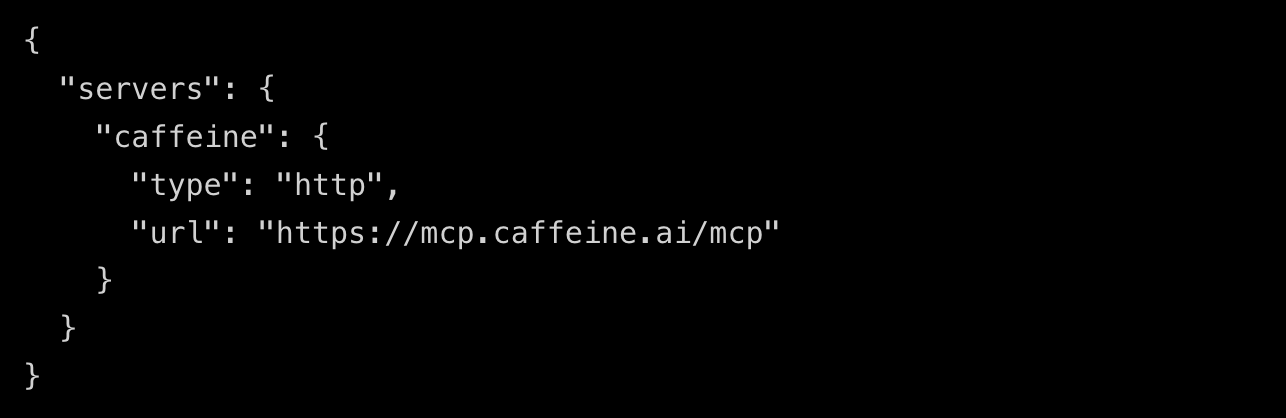
重啓 Cursor,Caffeine 工具將在您首次請求時對客服人員可用,Cursor 將打開您的瀏覽器進行登錄。
VS Code 與 GitHub Copilot
需要 VS Code 1.99 或更高版本以及有效的 GitHub Copilot 訂閱。
在項目根目錄中創建 .vscode/mcp.json:
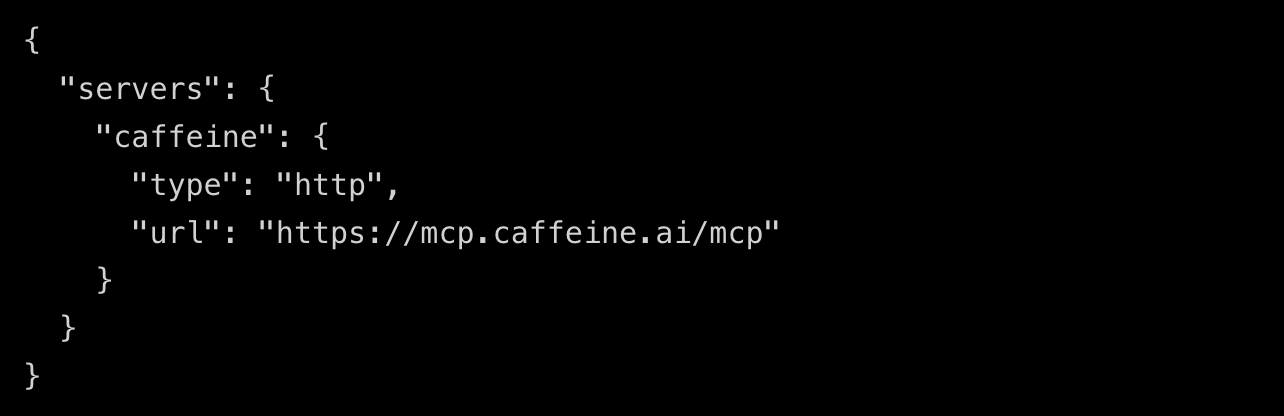
重啓 VS Code,要進行驗證,請打開命令面板並運行 “MCP:列出服務器” - 您應該會看到 caffeine 已列出的服務器,首次使用時,VS Code 會打開瀏覽器以完成登錄。
OpenAI Codex
對於 Codex CLI:
codex mcp add caffeine --url https://mcp.caffeine.ai/mcp
或者編輯 ~/.codex/config.toml:
[mcp_servers.caffeine] url = "https://mcp.caffeine.ai/mcp"
請通過以下方式覈實:
codex mcp list
Codex 桌面應用程序讀取的是相同的配置,更改配置後請重啓應用程序。
Perplexity
Perplexity 通過自定義遠程連接器支持遠程 MCP。
打開帳戶設置 → 連接器 點擊“添加自定義遠程連接器” 填寫: MCP 服務器 URL:https://mcp.caffeine.ai/mcp 傳輸方式:可流式 HTTP 身份驗證:OAuth 保存連接器 打開連接器卡並點擊“驗證”,您的瀏覽器將打開 Caffeine 登錄頁面,完成登錄並返回 Perplexity Caffeine 連接器現已開放,可用於新的對話
組織範圍內的 Perplexity 連接器需要管理員在企業設置中啓用和共享。
登錄
Caffeine MCP 服務器使用 OAuth 認證,您的 AI 工具(而非服務器或 Caffeine 技術支持)負責登錄流程,該工具首次調用 Caffeine 操作時,會打開您的默認瀏覽器並跳轉到 Caffeine 登錄頁面,請在該頁面完成登錄,然後返回工具,此後,您的工具即已連接。
您可隨時通過詢問來確認登錄:
使用 Caffeine 連接器,檢查我的 Caffeine 身份驗證狀態。
助理會呼叫 caffeine_auth_status 並告知您的賬戶詳情。
每個 AI 工具、每個瀏覽器會話都需要單獨登錄,如果您今天使用 ChatGPT 登錄,並不會自動登錄您的 Claude 或 Perplexity 連接器 - 每個工具都有自己的會話。
驗證其有效性
一個好的端到端測試應該是:
在您的人工智能工具中開啓新的對話;
問:使用 Caffeine 連接器,列出我的 Caffeine 項目;
如果您尚未登錄,該工具將打開瀏覽器登錄頁面,請完成登錄;
助手會呼叫 caffeine_list_projects 並返回您的項目及其 ID 和 URL。
如果您能看到您的項目,則說明集成正常,接下來,請問:
請使用 Caffeine 連接器,請顯示項目 的詳細信息,並提供其聊天 URL。
這同時鍛鍊了 caffeine_show_project 和 caffeine_chat_url,並確認連接器可以回答有關特定項目的後續問題。
你可以用連接器做什麼
連接器設置完成後,您的助手即可訪問以下 Caffeine 工具,您無需記住工具名稱 - 只需用簡單的語言描述您的需求,助手就會自動選擇合適的工具。
驗證
工具:caffeine_auth_status,描述:檢查您的 AI 工具是否已登錄 Caffeine
登錄過程本身由您的 AI 工具處理,而非通過工具調用,如果 caffeine_auth_status 提示您未登錄,請讓該工具使用 Caffeine 操作 - 這將觸發瀏覽器登錄。
項目
工具:caffeine_list_projects,描述:列出你所有的項目
工具:caffeine_show_project,描述:獲取一個項目的詳細信息
工具:caffeine_show_project_preview,描述:顯示項目的可視化預覽卡(適用於 ChatGPT 應用和其他可以渲染預覽卡的 MCP-UI 主機)
工具:caffeine_create_project,描述:創建一個新項目
工具:caffeine_delete_project,描述:永久刪除項目
聊天會話
工具:caffeine_chat_start_session ,描述:啓動 Caffeine AI 項目聊天會話
工具:caffeine_chat_send,描述:向項目聊天室發送提示
工具:caffeine_chat_reply ,描述:澄清問題發送自由格式回覆
工具:caffeine_chat_submit_form,描述:提交一份結構化的澄清表格
工具:caffeine_chat_active_sessions,描述:在您的項目中發現可能活躍的聊天會話
工具:caffeine_chat_resume_session,描述:重新連接到會話並等待下一個穩定狀態
工具:caffeine_chat_watch_session,描述:直播會議更新
工具:caffeine_chat_session_status,描述:總結一次積極的會議
工具:caffeine_chat_session_transcript,描述:顯示會議記錄
工具:caffeine_chat_session_feed,描述:收集會話的原始數據流事件
工具:caffeine_chat_detach_session,描述:將本地會話標記爲分離
工具:caffeine_chat_list,描述:列出項目聊天記錄
工具:caffeine_chat_tail,描述:輪詢消息直到人工智能達到穩定狀態
工具:caffeine_chat_url,描述:獲取項目聊天窗口的瀏覽器 URL
本地發展
工具:caffeine_local_setup,描述:返回使用 Caffeine CLI 在本地處理項目代碼的分步指南。
工具:caffeine_local_setup,描述:它本身不執行任何操作 - 它只返回指令,它是爲能夠在您的計算機上執行 shell 命令的 AI 工具而設計的,下文“在本地處理代碼”部分將解釋它所描述的工作流程。
本地操作 - 構建、本地構建預覽(在您自己的機器上運行項目)、導入、導出、克隆和 CLI 配置 - 並非通過託管的 MCP 服務器執行,它們需要代碼位於您自己的機器上,因此運行在本地 Caffeine CLI 中,caffeine_local_setup 託管服務器指向該工作流的指針。
這與 caffeine_show_project_preview 上述操作不同,上述操作僅返回項目的只讀預覽卡,並且可在託管服務器上使用。
在本地編寫代碼
如果你的 AI 工具運行在你自己的機器上,並且可以執行 shell 命令 - 例如 Claude Code、Cursor、Codex CLI 和類似的桌面代理 - 除了與 Caffeine AI 聊天之外,你還有第二種方法來更改項目:讓助手直接在你的機器上編輯代碼。
請用簡單明瞭的語言提出要求:
使用 Caffeine 連接器,我想在本地處理項目 的代碼。
助手會調用 caffeine_local_setup,該調用會返回它應該遵循的工作流程:
徵求您的同意,該工作流程會安裝一個全局 npm 包、打開瀏覽器登錄窗口並將項目代碼寫入您的磁盤 - 助手會在開始之前與您確認每一項操作。
從 npm(npm install -g @caffeineai/cli,或者 npx 如果不希望進行全局安裝)安裝 Caffeine CLI。
使用 caffeine auth login 對 CLI 進行身份驗證,這會在您的計算機上打開瀏覽器登錄界面,與連接器自身的登錄界面是分開的 - CLI 擁有自己的憑據。
使用該命令下載項目:caffeine projects clone。
根據 Caffeine 的 Motoko 指導,在本地編輯代碼以進行後端更改。
使用 caffeine check --fix 進行驗證。
使用 caffeine preview --build 上傳結果,該命令會構建項目,將其作爲新草稿上傳到 Caffeine,並返回預覽 URL。
在此工作流程中,您的項目代碼永遠不會通過 MCP 連接器傳輸 - CLI 直接與 Caffeine 通信,就像您自己運行命令一樣。
無法在您的計算機上運行命令的託管 AI 工具(例如 ChatGPT、網頁版 Claude 和 Perplexity)會完全跳過此步驟,直接使用聊天工具:您只需描述所需的更改,Caffeine AI 就會在 Caffeine 的基礎架構上修改、構建和部署代碼,連接器會指示助手在本地命令不可用或本地步驟失敗時回退到聊天工具,因此您無需自行選擇正確的路徑。
故障排除
連接器已保存,但沒有出現 Caffeine 工具
某些 AI 工具會緩存連接器的工具列表,請完全關閉並重新打開該工具,如果工具仍然沒有顯示,請打開一個新的聊天窗口,讓助手直接呼叫 caffeine_auth_status - 這通常會強制工具重新獲取服務器的工具列表。
瀏覽器登錄頁面始終無法打開
當您的 AI 工具首次調用受保護的 Caffeine 工具時,OAuth 流程將被觸發,如果您僅保存了連接器而從未要求助手執行任何操作,則不會發生登錄,請發送如下提示:使用 Caffeine 連接器,列出我的項目。這會指示該工具調用受保護的操作,並打開您的瀏覽器進行登錄。
登錄完成,但助手仍然顯示“未通過身份驗證”
部分客戶端會將 OAuth 狀態保存在每次聊天會話中,請重新開始聊天並重試,如果問題仍然存在,請移除連接器並重新添加 - 這會重置本地連接器緩存,而不會影響您的 Caffeine 帳戶。
“服務器無法訪問”或“連接器連接失敗”
請確認您可以通過瀏覽器訪問 caffeine.ai,Caffeine MCP 服務器託管在同一基礎設施上,因此如果 Caffeine 本身可以訪問但 https://mcp.caffeine.ai/mcp 無法訪問,最可能的原因是企業防火牆或 VPN 阻止了該 mcp.caffeine.ai 主機。
ChatGPT 沒有顯示“創建連接器”選項
您的 ChatGPT 帳戶必須啓用連接器的開發者模式,大多數消費者版 ChatGPT 套餐需要在帳戶設置中啓用開發者模式後,自定義連接器纔會顯示,如果您擁有託管版 ChatGPT 帳戶(團隊版、企業版、教育版),則管理員可能需要在工作區級別啓用連接器。
我的帳戶中不顯示 Perplexity 自定義連接器
自定義遠程連接器是 Perplexity 的一項功能,會根據套餐和地區逐步推出,如果您的 Perplexity 帳戶中未顯示“添加自定義遠程連接器”選項,則表示您的套餐目前不包含此功能,請查看 Perplexity 的連接器文檔以瞭解最新可用性。
常見問題解答
我需要付費的 Caffeine 套餐才能使用 MCP 服務器嗎?
任何 Caffeine 賬戶均可免費連接 MCP 服務器,各項操作遵循與 Caffeine 應用相同的套餐規則 - 例如,在有項目數量限制的套餐中創建項目、使用需要付費級別的功能,或運行依賴於您套餐不包含的功能的工具,如果某個工具因套餐限制而運行失敗,助手將顯示與 Caffeine 應用中相同的消息。
連接器是否會將我的源代碼發送到我的 AI 工具?
不會,Caffeine MCP 服務器只會返回您調用的工具請求的數據 - 通常是項目元數據、聊天消息、記錄、URL 和本地設置指南,您的項目源代碼不會通過此連接器發送到您的 AI 工具,在本地工作流程中,代碼是通過 Caffeine CLI 自身與 Caffeine 的連接到達您的計算機的,而不是通過連接器,並且只有在您同意克隆代碼後纔會到達,如果您要求助手執行需要源代碼的操作,而該操作無法在本地完成,則助手可以通過調用 caffeine_chat_url 將任務轉接到 Caffeine Web 聊天。
我的登錄信息保存在哪裏?
您的登錄信息由 Caffeine 基礎設施上的 Caffeine MCP 服務器保存,且僅限於您登錄的 AI 工具,該 AI 工具僅持有一個不透明的令牌,並不直接保存您的 Caffeine 憑據,從 AI 工具的連接器註銷會撤銷該工具的會話,而不會影響您的其他工具。
我可以同時連接多個 AI 工具嗎?
是的,請分別將連接器添加到每個工具中,每個工具都有自己的會話,因此登錄或註銷一個工具不會影響其他工具。
如何移除連接器?
在 ChatGPT、Claude、Perplexity、Cursor 和 VS Code 中,請從您添加連接器的同一 UI 界面中移除該連接器,在 Claude Code 中,運行命令 claude mcp remove caffeine,在 OpenAI Codex 中,運行 codex mcp remove caffeine 命令,移除連接器會將該特定 AI 工具從 Caffeine 中移除。
是否有可以在我自己的機器上運行的本地版本?
對於大多數本地代碼工作,您不再需要它,如果您的 AI 工具可以運行 shell 命令,託管連接器的 caffeine_local_setup 工具會爲其提供完整的 Caffeine CLI 工作流程,用於克隆、編輯、檢查和上傳項目 - 請參閱上文“在本地處理代碼”部分。
此外,Caffeine CLI 還提供了一個本地(標準輸入/輸出)Caffeine MCP 服務器,它直接將本地操作(構建、檢查、預覽、克隆、導入/導出)作爲 MCP 工具公開,這是一個早期開發者預覽版,甚至比本文所述的託管服務器還要不成熟,並且尚未在本知識庫中記錄。
本頁上的託管端點是 ChatGPT、Claude、Perplexity 以及任何無法訪問筆記本電腦上運行的進程的工具的正確選擇 - 並且無論何時您想驅動 Caffeine AI 而不是自己編輯代碼。
託管的 MCP 服務器是否處於 alpha 測試階段?
是的,Caffeine MCP 服務器目前處於 alpha 測試階段,雖然上述客戶端的端點 URL 和工具界面可以正常工作,但它們仍在不斷完善 - 我們會定期添加新的客戶端和工具,並且不同版本之間的細節可能會有所變化,如果您遇到的問題看起來像是集成錯誤而非配置問題,請聯繫 Caffeine 支持團隊,並提供您正在使用的 AI 工具名稱以及您看到的完整錯誤信息。

你關心的 IC 內容
技術進展 | 項目信息 | 全球活動

收藏關注 IC 幣安頻道
掌握最新資訊