

在未啓用自動鎖定的情況下,只要有人拿到你的手機,就可以直接訪問你的加密貨幣應用;如果你已經登錄,還可能進一步訪問你的加密貨幣賬戶。
⏱ 啓用僅需 10 秒。全天候(24/7)保護。
什麼是自動鎖定?
自動鎖定是 Binance 應用內置功能:在一段時間不活動後會自動鎖定應用。你重新打開應用後,需要通過手機的 PIN 碼、Face ID 或指紋驗證身份,才能獲得訪問權限。
這意味着:即使有人從你身邊偷走或搶走你的手機,他/她也無法在未通過你的手機生物識別或 PIN 身份驗證的情況下打開你的 Binance 賬戶。
如何啓用
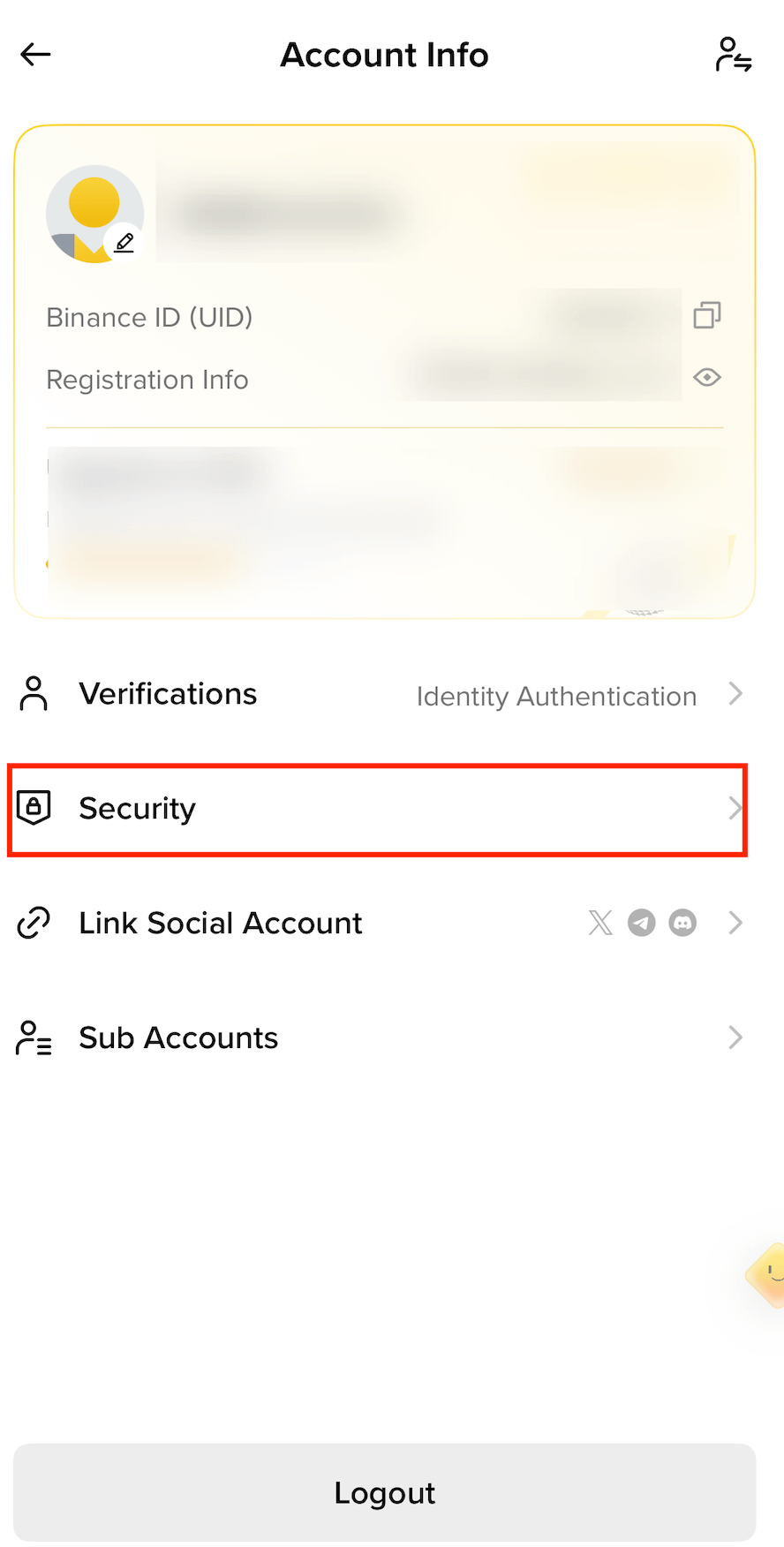
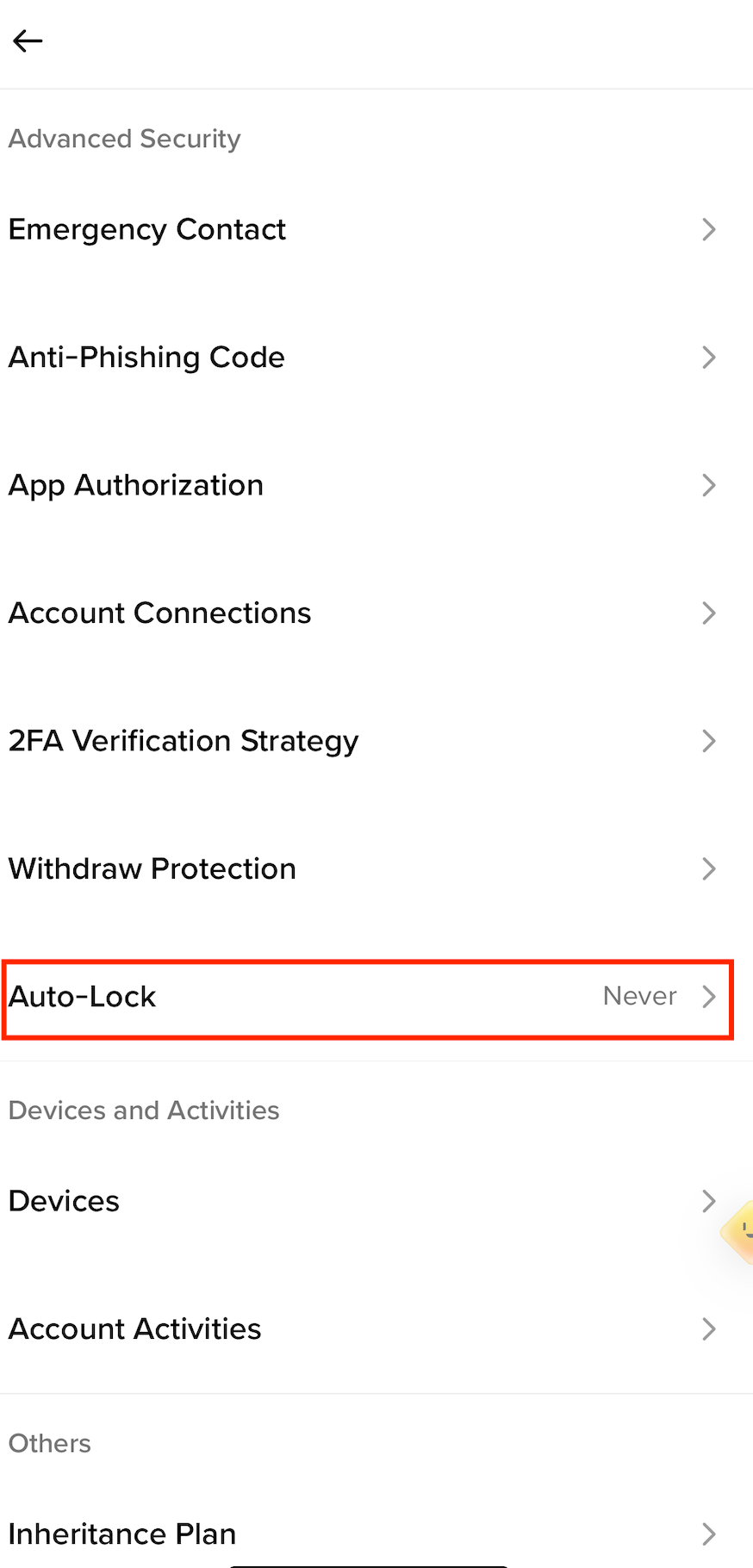
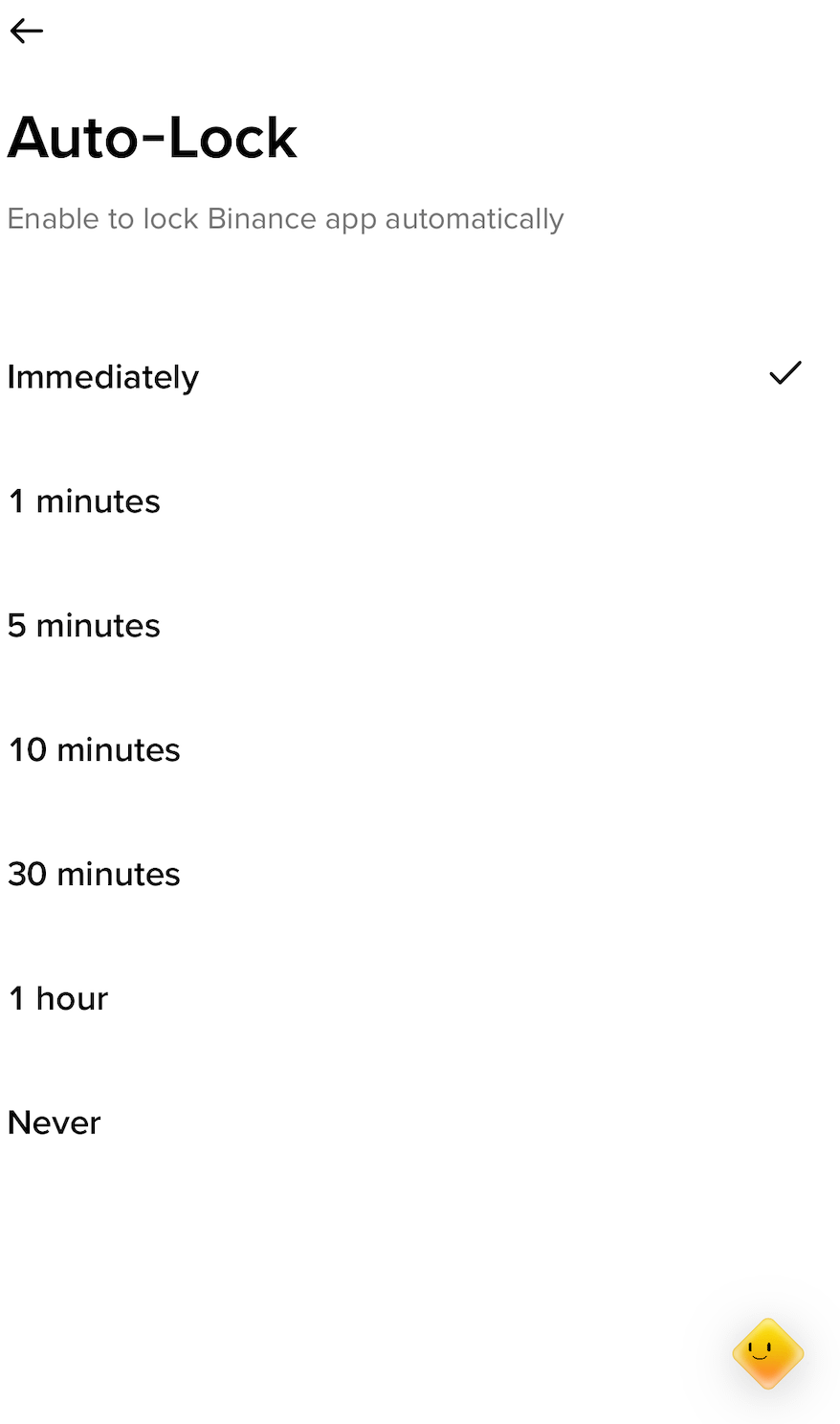
打開 Binance App → 點擊你的個人資料(左上角)→ 賬戶信息 → 安全 → 自動鎖定 → 選擇自動鎖定週期
⚠️ 重要——你的手機鎖同樣很關鍵
“自動鎖定”依賴於你手機的屏幕鎖。如果你還沒有設置屏幕鎖,請按以下步驟爲你的設備操作。
以下步驟是通用指南。具體菜單和選項可能會因你的手機型號和操作系統版本而不同——請按你設備的實際設置操作。
📱 iPhone(iOS)
打開“設置”→ Face ID 與密碼(在較舊機型上爲 Touch ID 與密碼)
點擊“開啓密碼”(Turn Passcode On)
輸入 6 位密碼——避免使用 123456 或 000000 這類簡單組合
(可選但推薦)按照屏幕上的提示啓用 Face ID 或 Touch ID
在“要求密碼(Require Passcode)”下,將其設置爲“立即”,以獲得最高安全性
現在,你的 iPhone 將在短時間無操作後自動鎖定
🤖 Android
打開“設置”→“安全性”(在部分設備型號上爲“鎖定屏幕”)
點擊“屏幕鎖定類型”(或“鎖定屏幕”)
選擇 PIN、密碼或生物識別(指紋/人臉)——不要使用“滑動”或“無(None)”
設置一個強 PIN 或密碼——不要使用 1234、0000 或生日
(可選但推薦)按照提示註冊你的指紋或面容解鎖
在“自動鎖定”下,選擇“立即”或“5 秒”,以獲得最短延遲
現在,你的手機每次解鎖都需要進行身份驗證
🔒 強力手機鎖定提示
避免使用弱 PIN 碼——不要用 1234、0000、生日,或其他容易猜到的組合
在你的設備上啓用 Face ID 或指紋解鎖
不要分享你的手機密碼,也不要把它存到手機的記事本/備忘錄應用裏
不要等到爲時已晚。現在在 Binance App 中啓用自動鎖定。