
很多朋友想拿 @openmind_agi 的徽章,但卡在 Windows 环境第一步就懵了?
别怕!为了让大家都能上车,我整理出了这套“傻瓜式教程”。不讲复杂原理,只讲机械操作。只要你会复制粘贴,跟着这套流程走,就能搞定!👇
建议先 【收藏】 本文,方便边看边操作!
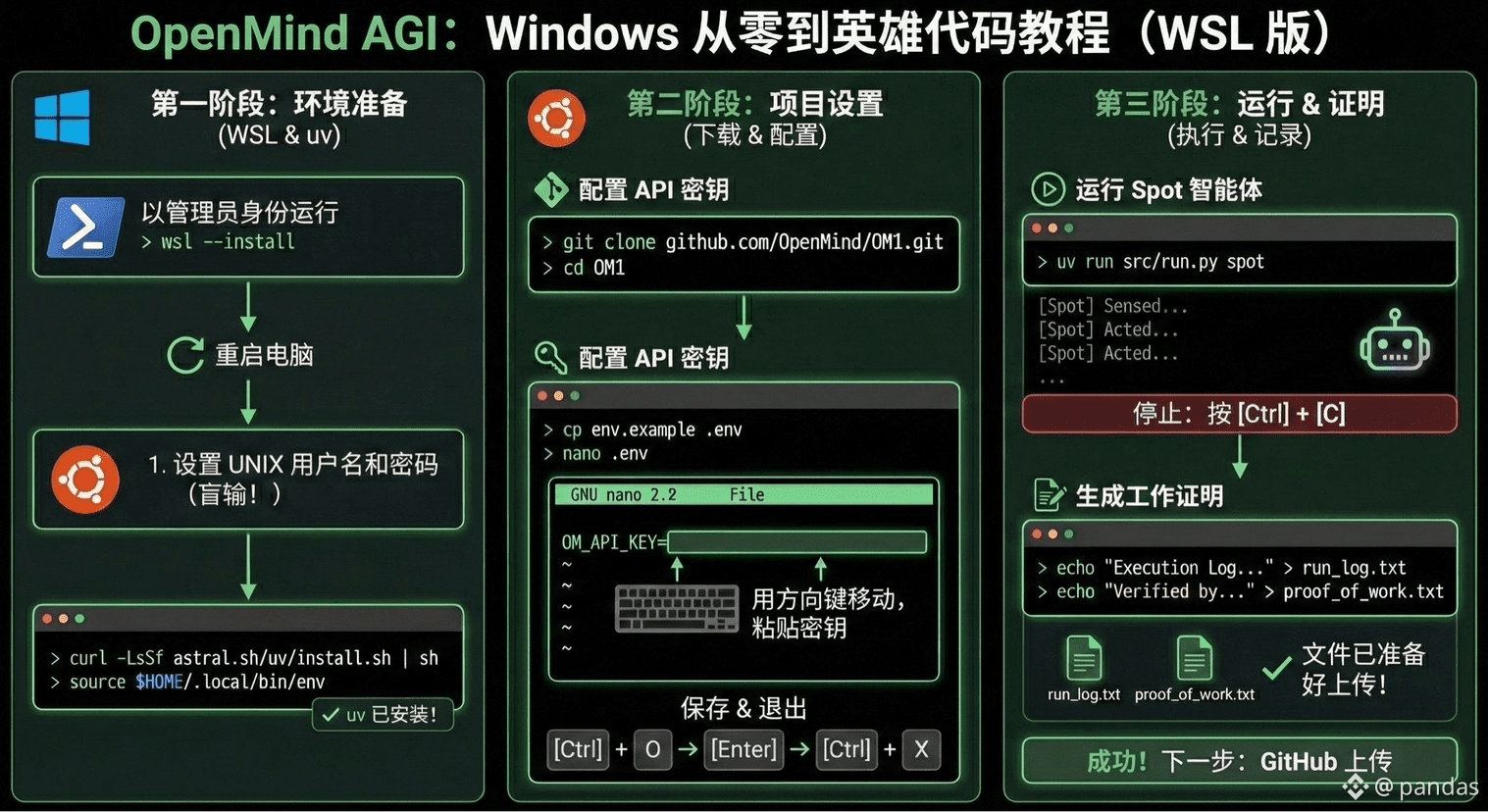
1️⃣ 第一阶段:准备工作 (安装 WSL)
Windows 自带的工具跑 Python 不太顺手,我们要给它装个 Linux 子系统 (WSL2)。
✅ 操作步骤:
* 在你的 Windows 电脑左下角搜索栏,搜 PowerShell。
* 鼠标右键点击它,一定要选择 「以管理员身份运行」!(会出现一个蓝底白字的框)。
* 复制下面这行代码,在框里点鼠标右键粘贴,然后按回车键 (Enter):
wsl --install
* 等待进度条跑完。
* ⚠️ 最重要的一步:重启你的电脑!立刻重启!
✅ 重启之后:
* 电脑重启后,会自动弹出一个黑底白字的窗口 (Ubuntu)。
* 等它安装一会儿,会出现 Enter new UNIX username:。
* 随便取个英文名 (比如 john),按回车。
* 新手注意: 接下来输入密码时,屏幕上不会显示星星或任何字符,这是正常的!盲输你的密码,按回车。再输一遍确认,按回车。
恭喜,你的环境装好了!接下来所有操作都在这个黑窗口里进行。
2️⃣ 第二阶段:安装加速器 (uv)
我们需要一个超快的工具来管理 Python。还在那个黑窗口里,依次执行下面两步:
👉 第一条指令 (安装):
curl -LsSf astral.sh/uv/install.sh | sh
(如果跑完卡住不动,试着多按一次回车键)
👉 第二条指令 (生效):
source $HOME/.local/bin/env
3️⃣ 第三阶段:下载项目代码
我们要把 OpenMind 的作业本下载到你的电脑里。继续在黑窗口复制粘贴+回车:
👉 下载代码:
git clone https://github.com/OpenMind/OM1.git
👉 进入文件夹:
cd OM1
4️⃣ 第四阶段:填密钥 (关键步骤!)
这一步需要一点点耐心,跟着我做:
* 复制模板: 输入 cp env.example .env,回车。
* 打开编辑器: 输入 nano .env,回车。(此时你会进入一个编辑界面)。
* 填入密钥: 用键盘方向键 ↓ 往下找,找到 OM_API_KEY= 这一行。把你的密钥粘贴在等号后面。
🆘 Nano 编辑器保存退出法:
* 按住键盘 Ctrl 键不放,点一下 O 键 (确认保存),然后按回车。
* 按住键盘 Ctrl 键不放,点一下 X 键 (退出)。
5️⃣ 第五阶段:跑起来!见证奇迹
👉 启动机器人:
输入下面指令并回车:
uv run src/run.py spot
(你会看到屏幕开始跳动,机器人开始运行了!让它跑个一分钟。)
👉 停止它:
按键盘 Ctrl + C 强制结束。
6️⃣ 最后一步:生成完工证明
最后,我们要生成两个小文件,证明你跑成功了 (这两个文件后面上传 GitHub 用)。依次复制粘贴下面两行,每行都要回车:
echo "Execution Log: Successfully ran Spot agent on $(date)" > run_log.txt
echo "Verified by Developer: $(whoami)" > proof_of_work.txt
大功告成!最难的本地运行部分你已经搞定了!接下来只需要把这两个生成的文件上传到 GitHub 提交 PR 就可以领徽章了!
 如果这篇教程帮到了你,欢迎点赞支持,祝大家都能顺利拿到徽章!🚀